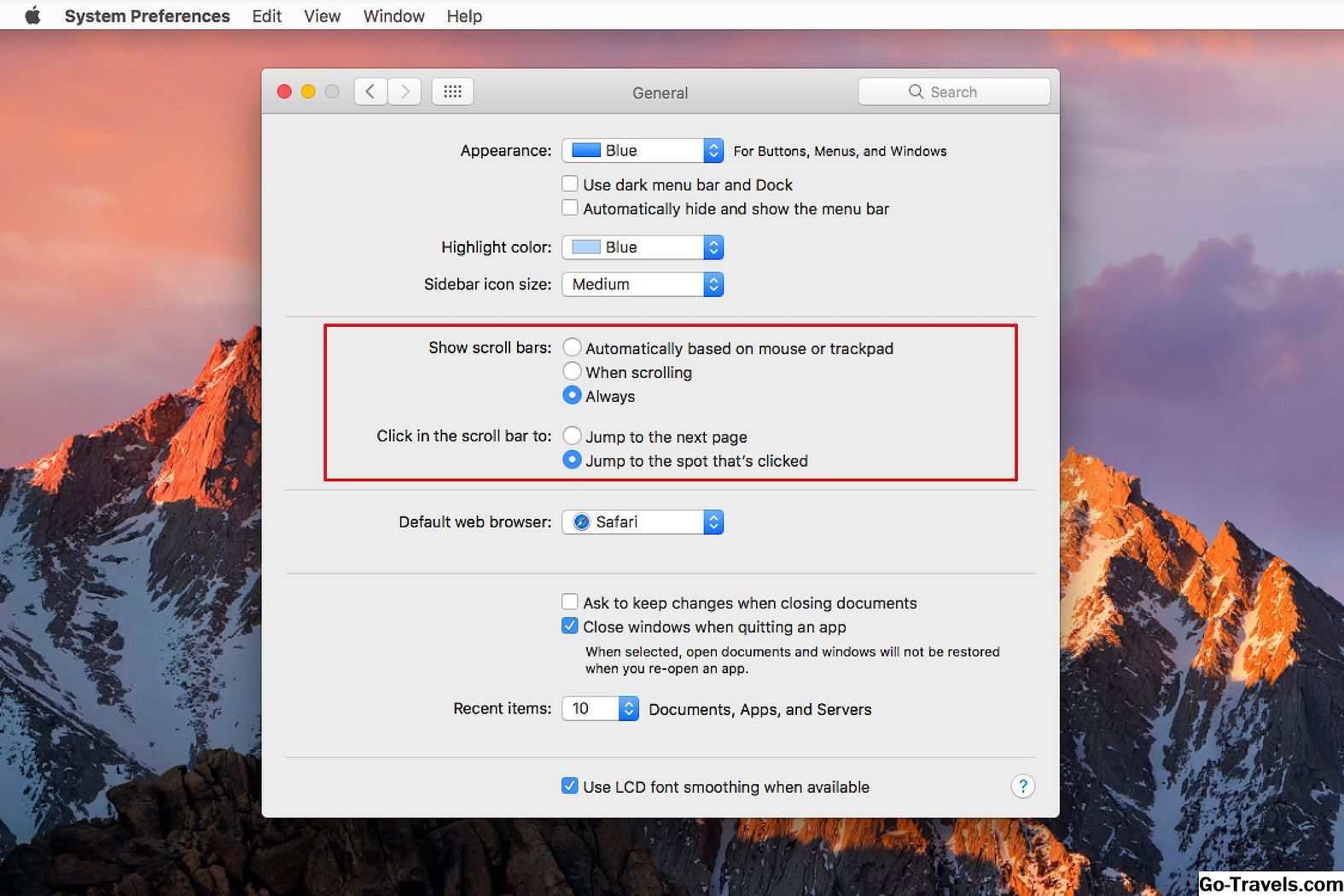
Met de komst van OS X Lion begon Apple de functies van iOS en OS X samen te voegen. Een van de meest opvallende, simpelweg omdat het voor elke Mac-gebruiker die een upgrade had uitgevoerd naar een van de latere versies van OS X eenvoudig was, was de wijziging in de standaard gedrag van scrollen in een venster of applicatie. Scrollen wordt nu uitgevoerd met wat Apple een "natuurlijke" scrollmethode noemt. Op basis van hoe multi-touch iOS-apparaten scrollen, lijkt de methode achterlijk voor Mac-gebruikers die meestal of alleen hebben gewerkt met indirecte aanwijsapparaten, zoals muizen en touchpads. Met multi-touch-apparaten gebruikt u uw vinger rechtstreeks op een scherm om het scrolproces te regelen.
In wezen keert natuurlijk scrollen de standaard scrolrichting om. In pre-Lion-versies van OS X scrolde je naar beneden om informatie die onder het venster lag in beeld te brengen. Bij natuurlijk scrollen is de richting van scrollen omhoog; in wezen verplaatst u de pagina omhoog om de inhoud te bekijken die zich onder de weergave van het huidige venster bevindt.
Natuurlijk scrollen werkt heel goed in een directe aanraakinterface; je pakt de pagina en trekt hem omhoog om de inhoud ervan te bekijken. Op een Mac lijkt dit in eerste instantie een beetje pervers. Je zou zelfs kunnen besluiten dat onnatuurlijk zijn niet zo erg is.
Scrollrichting veranderen in OS X voor de muis
-
Start Systeemvoorkeuren door op te klikken Systeem voorkeuren pictogram in het Dock, door Systeemvoorkeuren te selecteren in het Apple-menu of door op het Launchpad-pictogram in het Dock te klikken en het pictogram Systeemvoorkeuren te selecteren.
-
Wanneer Systeemvoorkeuren wordt geopend, selecteert u de Muis voorkeurenpaneel.
-
Selecteer de Punt & klik tab.
-
Verwijder het vinkje naast Scrollrichting: natuurlijk om terug te keren naar de "onnatuurlijke", maar historische scrollrichting. Als u de voorkeur geeft aan het scrollsysteem met multi-touch-stijl in iOS, controleert u of er een vinkje in het vakje staat.
De schuifrichting wijzigen in OS X voor het trackpad
Deze instructies werken voor een MacBook-product met een ingebouwd trackpad, evenals het Magic Trackpad dat Apple afzonderlijk verkoopt.
-
Open Systeem voorkeuren op dezelfde manier als hierboven beschreven.
-
Open het venster Systeemvoorkeuren en selecteer het trackpad voorkeurenpaneel.
-
Selecteer de Scroll & zoom tab.
-
Als u de schuifrichting wilt terugzetten naar de onnatuurlijke methode, dat is de oudere methode die in eerdere Macs is gebruikt, verwijdert u het vinkje uit het vak met het label Scrollrichting: natuurlijk . Als u de nieuwe, op iOS gebaseerde schuifmethode wilt gebruiken, plaatst u een vinkje in het vak.
Als u de optie onnatuurlijk scrollen hebt geselecteerd, scrollt uw muis of trackpad nu op dezelfde manier als in eerdere versies van OS X.
Onnatuurlijk kwam eerst
Apple noemt de twee scrolleersystemen natuurlijk en onnatuurlijk , maar eigenlijk is het onnatuurlijke systeem het originele systeem dat door Apple en Windows wordt gebruikt om door de inhoud van een venster te bladeren.
De interface-metafoor voor het weergeven van de inhoud van een bestand was die van een venster, dat u een beeld gaf van de inhoud van het bestand. In veel gevallen was het venster kleiner dan de inhoud, dus er was een methode vereist om het venster te verplaatsen om meer te zien of om de bestandsinhoud te verplaatsen zodat verschillende delen van het bestand in het venster verschijnen.
Het tweede idee was logischer, omdat het idee om een venster te verplaatsen om te zien wat erachter zit, een beetje vreemd lijkt. Om een beetje verder te gaan in onze kijkmetafoor, kan het bestand dat we bekijken als een stuk papier worden beschouwd, waarbij alle inhoud van het bestand op het papier is vastgelegd. Het is het papier dat we door het raam zien.
Schuifbalken zijn aan het venster toegevoegd om een visuele indicatie te geven van hoeveel meer informatie beschikbaar was maar niet zichtbaar. In wezen gaven de schuifbalken de positie van het papier door het venster aan. Als je wilde zien wat er verderop op het papier lag, ging je naar een lager gebied op de schuifbalken.
Dit omlaag scrollen om aanvullende informatie te onthullen, werd de standaard voor scrollen. Het werd zelfs versterkt door de eerste muizen met scrollwielen. Hun standaard scrolgedrag was voor een neerwaartse beweging van het scrollwiel om omlaag te gaan in de schuifbalken.
Natuurlijk scrollen
Natuurlijk scrollen is niet zo natuurlijk, althans niet voor een indirect scrollsysteem, zoals de Macs en de meeste pc's gebruiken. Als u echter een directe interface hebt met het weergaveapparaat, zoals de multi-touch gebruikersinterface van een iPhone of iPad, dan heeft natuurlijk scrollen veel zin.
Met uw vinger rechtstreeks in contact met het scherm, is het meer intuïtief om inhoud onder het venster te bekijken door de inhoud omhoog of omhoog te slepen met een opwaartse veegbeweging. Als Apple in plaats daarvan de indirecte scrolinterface had gebruikt die vervolgens op de Mac werd gebruikt, zou het een vreemd proces zijn geweest - je vinger op het scherm plaatsen en naar inhoud vegen lijkt niet vanzelfsprekend.
Wanneer u de interface echter van een directe vinger op het scherm naar een indirecte muis of trackpad verplaatst die zich niet in hetzelfde fysieke vlak bevindt als het scherm, komt de voorkeur voor een natuurlijke of onnatuurlijke scrollinterface vooral neer op een geleerde voorkeur.