
Een e-mailhandtekening bestaat uit enkele tekstregels onderaan alle uitgaande e-mail. Het kan uw naam, website, bedrijf, telefoonnummer en zelfs een korte elevator pitch of favoriete quote bevatten. U kunt dit gebruiken om essentiële contactgegevens te delen en zowel uzelf als uw bedrijf in verkorte vorm te adverteren.
In Gmail is het instellen van een handtekening voor uw e-mails eenvoudig.
Voeg een e-mailhandtekening toe in Gmail
Een handtekening instellen die automatisch wordt toegevoegd aan e-mails die u in Gmail opstelt:
-
Klik op de instellingen versnelling in uw Gmail-werkbalk.
-
kiezen instellingen uit het menu dat zal zijn verschenen.

-
Ga naar Algemeen.
-
Zorg ervoor dat het gewenste account is geselecteerd onder Handtekening:.
U kunt Gmail-handtekeningen voor e-mail ook helemaal uitschakelen.
-
Typ de gewenste handtekening in het tekstveld.
Het is het beste om uw handtekening bij ongeveer vijf regels tekst te houden.
U hoeft de handtekeningscheider niet te vermelden. Gmail voegt het automatisch in.
Gebruik de opmaakbalk om opmaak of een afbeelding toe te voegen.
Als u de opmaakbalk niet kunt zien, start u een nieuw bericht met rich-text-opmaak.
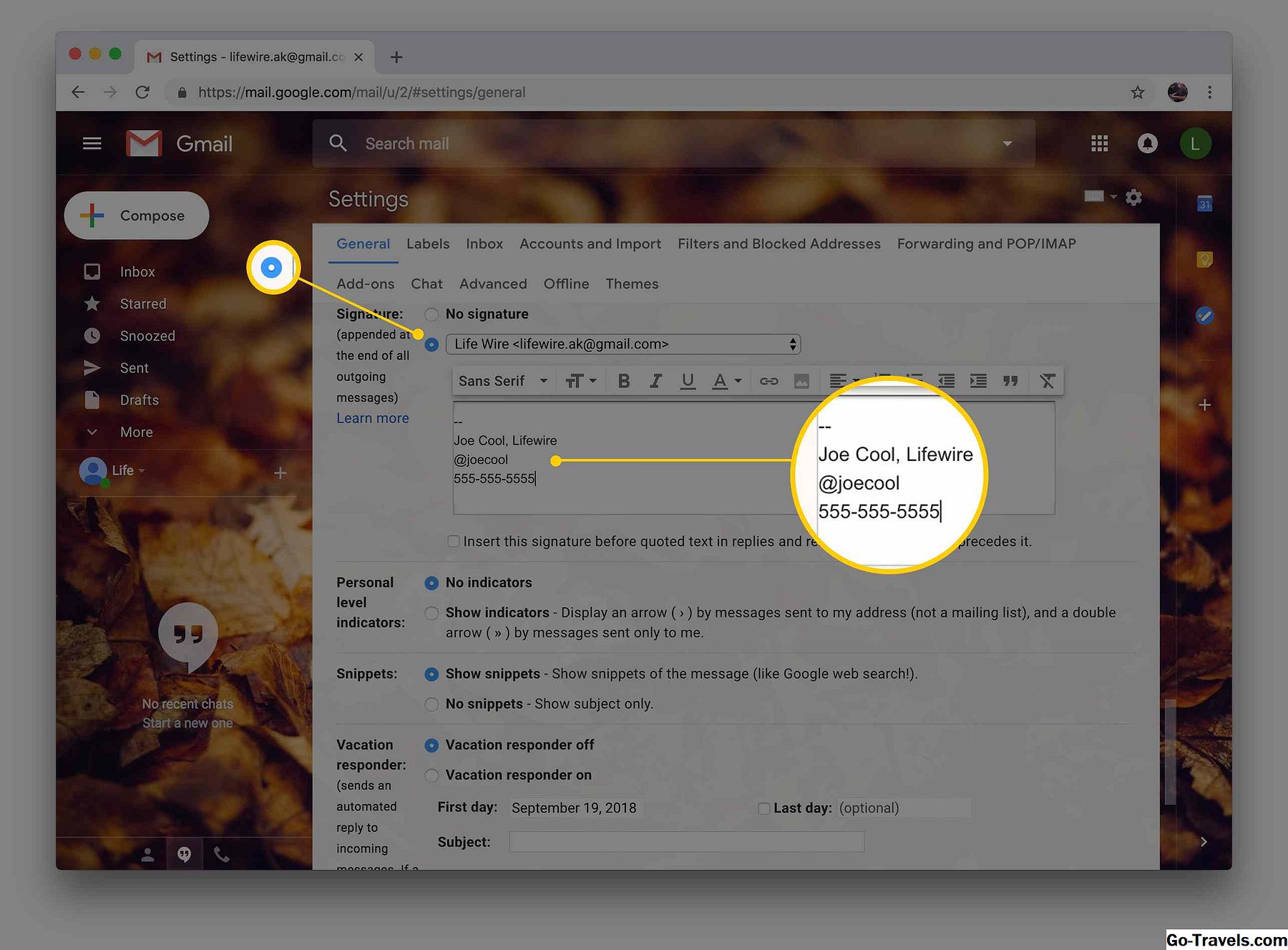
-
Klik Wijzigingen opslaan.

-
Gmail zal de handtekening nu automatisch invoegen wanneer u een bericht opstelt. U kunt het bewerken of verwijderen voordat u klikt Sturen.


Verplaats uw Gmail-handtekening boven de geciteerde tekst in antwoorden
Als je Gmail je handtekening wilt toevoegen, direct na je bericht en boven het oorspronkelijke bericht in antwoorden:
-
Klik op deinstellingen tandwielpictogram in Gmail.
-
kiezeninstellingen uit het menu dat is verschenen.
-
Ga naar deAlgemeencategorie.
-
Zorg ervoor dat Voeg deze handtekening vóór de geciteerde tekst in de antwoorden in en verwijder de "-" regel die eraan voorafgaat wordt gecontroleerd op de gewenste handtekening.

-
Typ gewoonlijk handmatig het standaard handtekeningseparator aan de handtekening.
-
Klik Wijzigingen opslaan.
-
Het moet nu boven de geciteerde tekst in antwoorden zijn

Een speciale handtekening instellen voor mobiele Gmail
In de mobiele Gmail-webapp kunt u ook een handtekening instellen die speciaal is bedoeld voor gebruik onderweg.




