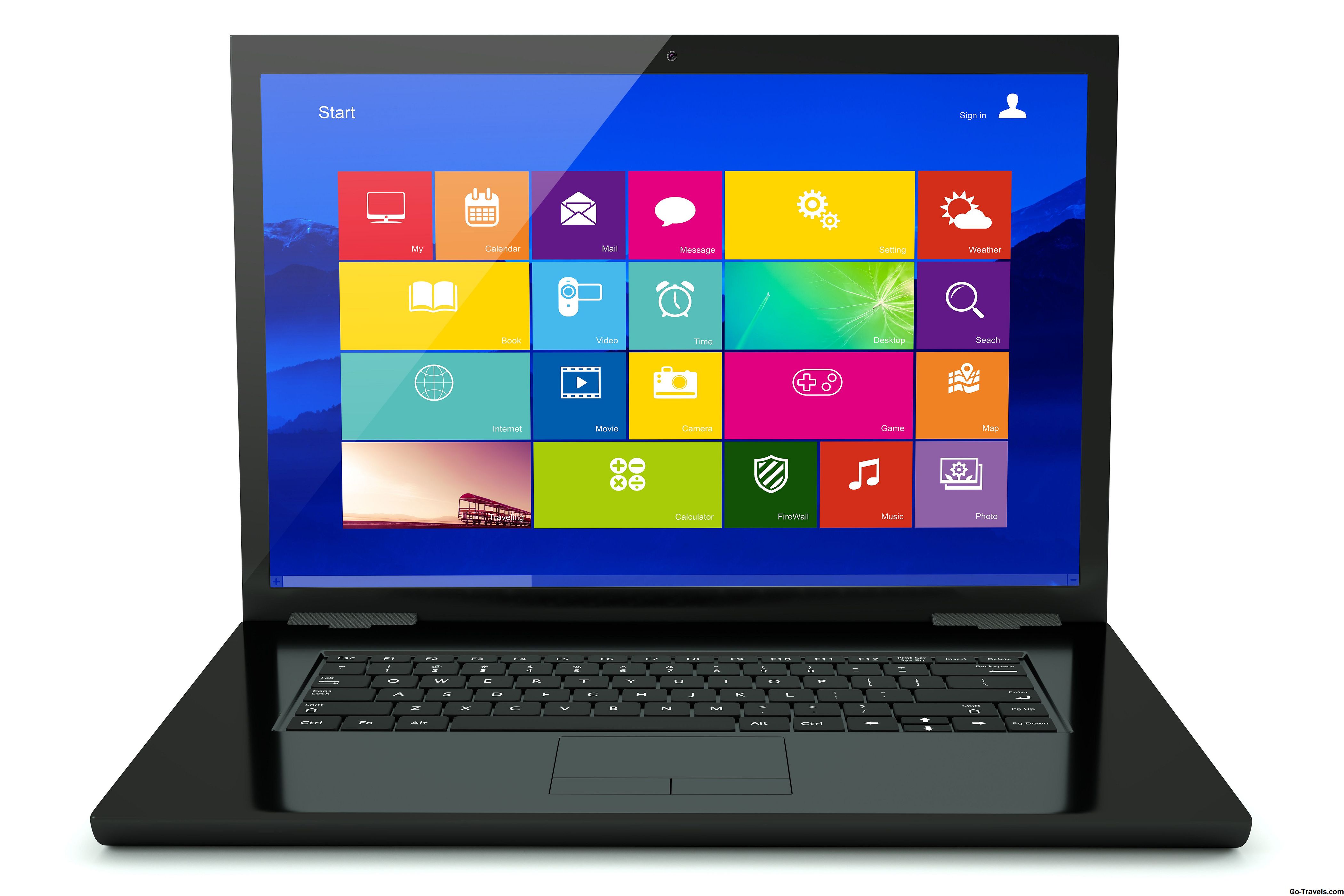
Windows 10 verbetert de Windows 8-ervaring aanzienlijk, met functies die een beroep moeten doen op laptopgebruikers en gebruikers met een tablet-pc. Hier zijn enkele van die functies die u zouden kunnen overtuigen om nu te upgraden.
01 van 06Windows Store-apps werken op het bureaublad

Windows Store-apps, voorheen Metro-apps genoemd, zijn niet langer gedegradeerd naar een andere, tabletcentrische gebruikersinterface. U kunt nu in alle modi, op het bureaublad of op de tablet, aanraakgevoelige apps uitvoeren, naast uw andere programma's.
Met andere woorden, Windows 10 verwijdert de eerdere onhandigheid van Windows Store-apps om ze aantrekkelijker te maken voor meer gebruikers door ze in elke schermmodus weer te geven.
02 van 06Mobiele apps uitvoeren in Windows 10

Windows 10 kan "universele apps" uitvoeren die werken op mobiele apparaten, waaronder Windows Phone en Android en iOS. Hoewel het afhankelijk is van ontwikkelaars die gebruikmaken van deze functie om hun apps te porten naar het universele apps-platform, kan dit betekenen dat de verbinding tussen mobiel en desktop minder wordt.
03 van 06Praat met uw computer

Microsoft neemt de digitale assistent Cortana op in Windows 10. Net zoals je herinneringen kunt instellen, snel kunt zoeken of de weersvoorspelling met je stem op Windows Phone met Cortana kunt krijgen, kun je die stemgestuurde assistentie van je computer krijgen. .
04 van 06Teken op websites

Als u een pc met aanraakscherm of stylus-compatibele Windows-laptop hebt, profiteert de nieuwe ingebouwde browser van Windows, Microsoft Edge, van de functie van uw computer zodat het werken met webpagina's nog beter gaat. Naast afleidingsvrije weergaven en leeslijstfuncties, kunt u direct op webpagina's tekenen of schrijven en deze markeringen met anderen delen.
05 van 06Schakel over naar tabletweergave

Windows 10 Continuum is een nieuwe functie die in principe automatisch van bureaublad naar tabletweergave kan overschakelen als u een 2-in-1 pc hebt, zoals de Microsoft Surface. Wanneer u het tabletscherm van het toetsenbord loskoppelt, zal Windows u vragen of u wilt overschakelen naar de tabletweergave, die een op aanraking geoptimaliseerde interface biedt, met grotere menu's en taakbalken en het startmenu dat mensen graag haten.
De tabletmodus is beter voor tikken en u kunt ook handmatig overschakelen naar de tabletmodus vanaf het nieuwe actiecentrumpictogram van Windows 10 op de taakbalk. Dit was een van de belangrijkste functies die tijdens de 2015 Build Conference van Microsoft werden aangekondigd, omdat het bedrijf de integratie van Windows 10 en soepel schakelen tussen desktop- en tabletmodus benadrukte.
06 van 06Verkrijg meer bruikbare werkruimte

Een van de moeilijkste dingen over het werken op een laptop of tablet-pc is het omgaan met het beperkte schermvastgoed. De meesten van ons hebben meerdere programmavensters die de hele dag open zijn, en schakelen tussen hen kan omslachtig en tijdrovend zijn.
Windows 10 bevat virtuele desktops. Hiermee kunt u apps indelen in verschillende bureaubladweergaven. Als u deze extra werkruimten wilt gebruiken en apps wilt verplaatsen tussen virtuele desktops, selecteert u de taakweergave op de taakbalk en sleept u de app naar het bureaublad waarin u deze wilt weergeven. Hoewel virtuele desktops niet nieuw zijn, is dit een leuke productiviteitsfunctie.