* Veranderen van de kolomkleuren is te vinden op pagina 401 van 06
6 stappen voor het aanpassen van een kolomdiagram in Excel

Een opmerking over de themakleuren van Excel
Excel, zoals alle Microsoft Office-programma's, gebruikt thema's om het uiterlijk van zijn documenten in te stellen.
Het thema dat voor deze zelfstudie wordt gebruikt, is het Houtsoort thema.
Als u een ander thema gebruikt terwijl u deze zelfstudie volgt, zijn de kleuren in de zelfstudiestappen mogelijk niet beschikbaar in het thema dat u gebruikt. Zo niet, kies dan gewoon kleuren naar uw smaak als vervangers en ga door.
Lees hieronder verder
02 van 06 Beginnen met het kolomdiagram

De zelfstudiegegevens invoeren en selecteren
Het invoeren van de diagramgegevens is altijd de eerste stap bij het maken van een grafiek - ongeacht het type diagram dat wordt gemaakt.
De tweede stap is het markeren van de gegevens die moeten worden gebruikt bij het maken van de grafiek.
- Voer de gegevens in de bovenstaande afbeelding in de juiste cellen van het werkblad in
- Eenmaal ingevoerd, markeert u het celbereik van A3 tot B6
Het basis kolomdiagram maken
In de volgende stappen wordt een standaard kolomdiagram gemaakt - een gewoon, niet-opgemaakt diagram - dat de geselecteerde gegevensreeksen en assen weergeeft.
De stappen na het maken van de basisgrafiek behandelen hoe sommige van de meer gebruikelijke opmaakfuncties moeten worden gebruikt, die, indien gevolgd, het basisdiagram wijzigen om overeen te komen met het kolomdiagram op pagina 1 van deze zelfstudie.
- Klik op de invoegen tabblad van het lint
- In de Grafieken vak van het lint, klik op de Kolomdiagram invoegen pictogram om de vervolgkeuzelijst met beschikbare grafiek- / grafiektypen te openen
- Beweeg uw muisaanwijzer over een grafiektype om een beschrijving van de grafiek te lezen
- Klik op Geclusterde kolom - de eerste optie in het 2-d kolomdeel van de lijst - om het te selecteren
- Er wordt een standaard kolomdiagram gemaakt en op het werkblad geplaatst
De grafiektitel toevoegen
Bewerk de standaard Grafiektitel door er twee keer op te klikken - maar dubbelklik niet
- Klik één keer op de standaard grafiektitel om deze te selecteren - er moet een vak rond de woorden verschijnen Grafiektitel
- Klik een tweede keer om Excel in te voegen bewerkingsmodus , waarmee de cursor in het titelvak wordt geplaatst
- Verwijder de standaardtekst met de Delete / Backspace-toetsen op het toetsenbord
- Voer de grafiektitel in - Uitgaven van juli 2014 - in het titelvak
Lees hieronder verder
03 van 06 Gegevenslabels toevoegen als Percents

Klikken op het verkeerde deel van de grafiek
Er zijn veel verschillende delen van een grafiek in Excel - zoals het plotgebied met de kolommen die de geselecteerde gegevensreeks vertegenwoordigen, de horizontale en verticale assen, de titel en labels van het diagram en de horizontale rasterlijnen.
Als de resultaten in de volgende stappen niet overeenkomen met de resultaten in de zelfstudie, is het vrij waarschijnlijk dat u het rechtergedeelte van het diagram niet hebt geselecteerd toen u de opmaakoptie hebt toegevoegd.
De meest gemaakte fout is klikken op de plotgebied in het midden van de grafiek als het de bedoeling is om de hele grafiek te selecteren.
De eenvoudigste manier om de hele grafiek te selecteren, is door in de linkerboven- of rechterhoek van de grafiektitel te klikken.
Als er een fout is gemaakt, kan deze snel worden gecorrigeerd met de functie Excel om de fout ongedaan te maken. Klik daarna op het rechterdeel van de grafiek en probeer het opnieuw.
De gegevenslabels toevoegen
- Klik eenmaal op de materialen kolom in de grafiek - alle vier de kolommen in de grafiek moeten worden geselecteerd
- Klik met de rechtermuisknop op de materialen kolom om het contextmenu van de gegevensreeksen te openen
- In het contextmenu, plaats de muis boven de Gegevenslabels toevoegen optie om een tweede contextmenu te openen
- Klik in het tweede contextmenu op Gegevenslabels toevoegen om gegevenslabels boven elke kolom in het diagram toe te voegen
De gegevenslabels wijzigen in Percentage tonen
De huidige gegevenslabels kunnen worden gewijzigd om het percentage weer te geven dat elke kolom in het diagram vertegenwoordigt van de totale uitgaven door de celverwijzing te gebruiken voor de percentages die worden vermeld in kolom C van de gegevenstabel in een formule.
De standaard gegevenslabels worden bewerkt door er tweemaal één te klikken, maar nogmaals, dubbelklik niet.
- Klik eenmaal op de 25487 gegevenslabel boven de materialen kolom in de grafiek - alle vier gegevenslabels in de grafiek moeten worden geselecteerd
- Klik een tweede keer op de materialen gegevenslabel - alleen de 25487 gegevenslabel moet worden geselecteerd
- Klik één keer op de formulebalk onder het lint
- Voer de formule in = C3 in de formulebalk en druk op de Enter-toets op het toetsenbord
- De 25487 gegevenslabel moet veranderen in lezen 46%
- Klik eenmaal op de 13275 gegevenslabel boven de nutsbedrijven kolom in de grafiek - alleen dat gegevenslabel moet worden geselecteerd
- Voer de volgende formule in = C4 in de formulebalk en druk op de Enter-toets
- Het gegevenslabel moet veranderen in lezen 24%
- Klik eenmaal op de 8547 gegevenslabel boven de vervoer kolom in de grafiek - alleen dat gegevenslabel moet worden geselecteerd
- Voer de volgende formule in = C5 in de formulebalk en druk op de Enter-toets
- Het gegevenslabel moet veranderen in lezen 16%
- Klik eenmaal op de 7526 gegevenslabel boven de uitrusting kolom in de grafiek - alleen dat gegevenslabel moet worden geselecteerd
- Voer de volgende formule in = C6 in de formulebalk en druk op de Enter-toets
- Het gegevenslabel moet veranderen in lezen 14%
Rasterlijnen en labels met verticale assen verwijderen
- Klik in het diagram één keer op de 20.000 rasterlijn in het midden van de grafiek - alle rasterlijnen moeten worden gemarkeerd (kleine blauwe cirkels aan het einde van elke rasterlijn)
- druk de Verwijder toets op het toetsenbord om de rasterlijnen te verwijderen
- Klik eenmaal op de Y-aslabels - de nummers aan de linkerkant van de kaart - om ze te selecteren
- druk de Verwijder toets op het toetsenbord om deze labels te verwijderen
Als nu alle bovenstaande stappen zijn gevolgd, zou uw kolomdiagram moeten lijken op het diagram in de bovenstaande afbeelding.
04 van 06 De kolomkleuren van de grafiek wijzigen en een legenda toevoegen

De grafiekhulpmiddelen-tabbladen
Zoals in de bovenstaande afbeelding wordt weergegeven, wanneer een diagram in Excel wordt gemaakt of wanneer een bestaand diagram wordt geselecteerd door erop te klikken, worden twee extra tabbladen aan het lint toegevoegd.
Deze Hulpmiddelen voor grafieken tabbladen - ontwerp en opmaak - bevatten opmaak- en lay-outopties specifiek voor diagrammen, en deze zullen in de volgende stappen worden gebruikt om het kolomdiagram te voltooien.
De kolomkleuren van de grafiek wijzigen
Naast het wijzigen van de kleur van elke kolom in de grafiek, wordt aan elke kolom een verloop toegevoegd, waardoor elke kolom een tweestaps proces wordt.
- Klik eenmaal op de materialen kolom in de grafiek - alle vier de kolommen in de grafiek moeten worden geselecteerd
- Klik een tweede keer op de materialen kolom in de grafiek - alleen de materialen kolom moet worden geselecteerd
- Klik op de Formaat tabblad van het lint
- Klik op de Vormvulling pictogram om het menu Vulkleuren te openen
- In de Standaardkleuren gedeelte van het menu kiezen Blauw
- Klik op de Vormvulling optie een tweede keer om het menu opnieuw te openen
- Plaats de muisaanwijzer op de helling optie onder aan het menu om het menu Verloop te openen
- In de Lichtvariaties sectie van de helling menu, klik op de eerste optie (Lineaire diagonaal: linksboven naar rechtsonder) om dit verloop toe te voegen aan de materialen kolom
- Klik eenmaal op de nutsbedrijven kolom in de grafiek - alleen nutsbedrijven kolom moet worden geselecteerd
- Klik op de Vormvulling pictogram en selecteer vervolgens Rood van de Standaardkleuren gedeelte van het menu
- Herhaal stap 6 t / m 8 hierboven om het verloop toe te voegen aan de nutsbedrijven kolom
- Klik eenmaal op de vervoer kolom en herhaal stappen 10 en 11 hierboven om de vervoer kolom naar Groen en om het verloop toe te voegen
- Klik eenmaal op de uitrusting kolom en herhaal stappen 10 en 11 hierboven om de uitrusting kolom naar Purper en om het verloop toe te voegen
- De kleuren van de vier kolommen in de grafiek moeten nu overeenkomen met de kleuren in de afbeelding op pagina 1 van de zelfstudie
Een legende toevoegen en de X-as-labels verwijderen
Nu elke kolom een andere kleur heeft, kan een legenda worden toegevoegd onder de titel van het diagram en de labels van de X-as onder het diagram verwijderd
- Klik op de achtergrond van de grafiek om het hele diagram te selecteren
- Klik op de Ontwerp tabblad van het lint
- Klik op de Grafiekelement toevoegen pictogram aan de linkerkant van het lint om het vervolgkeuzemenu te openen
- Kiezen Legenda> Boven uit de lijst om een legende toe te voegen boven het tekengebied
- Klik eenmaal op de X-aslabels - de kolomnamen onder het diagram - om ze te selecteren
- druk de Verwijder toets op het toetsenbord om deze labels te verwijderen
Lees hieronder verder
05 van 06 Gegevenslabels verplaatsen en de kolommen van het diagram verbreden
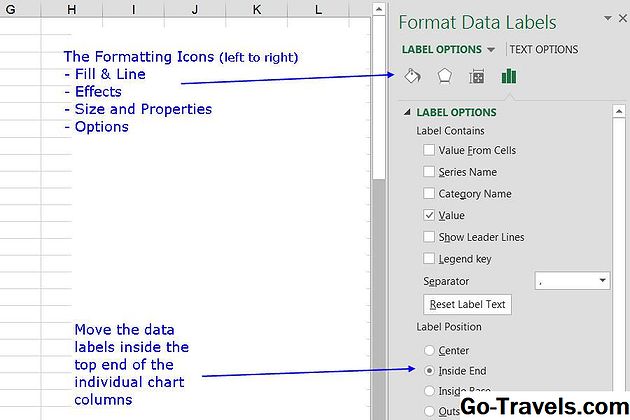
Taakvenster opmaken
De volgende paar stappen van de tutorial maken gebruik van de taakvenster opmaken , dat de meeste opmaakopties bevat die beschikbaar zijn voor diagrammen.
In Excel 2013 verschijnt het paneel aan de rechterkant van het Excel-scherm, zoals in de bovenstaande afbeelding. De kop en opties die in het paneel verschijnen, veranderen afhankelijk van het gebied van het geselecteerde diagram.
De gegevenslabels verplaatsen
Met deze stap worden de gegevenslabels boven in elke kolom geplaatst.
- Klik eenmaal op de 64% gegevenslabel boven de materialen kolom in de grafiek - alle vier gegevenslabels in de grafiek moeten worden geselecteerd
- Klik op de Formaat tab van het lint indien nodig
- Klik op de Indelingsselectie optie aan de linkerkant van het lint om het te openen Taak opmaken paneel aan de rechterkant van het scherm
- Klik indien nodig op de opties pictogram in het paneel om het te openen label opties zoals in de bovenstaande afbeelding
- Klik op de Binnenkant optie in de label positie deel van het venster om alle vier de gegevenslabels naar de bovenkant boven aan hun respectieve kolommen te verplaatsen
De kolommen van de grafiek verbreden
Door de kolommen van het diagram uit te breiden, kunnen we de tekstgrootte van de gegevenslabels vergroten, waardoor ze gemakkelijker leesbaar zijn.
Met de Taak opmaken ruit open,
- Klik eenmaal op de materialen kolom in de grafiek - alle vier de kolommen in de grafiek moeten worden geselecteerd
- Klik indien nodig op de opties pictogram in het paneel om het te openen reeks opties
- Stel de Opening breedte tot 40% om de breedte van alle vier de kolommen in de grafiek te vergroten
Een schaduw aan elke kolom toevoegen
De stap voegt een schaduw toe achter elk van de kolommen in het diagram.
Met de Taak opmaken ruit open,
- Klik eenmaal op de materialen kolom in de grafiek - alle vier de kolommen in de grafiek moeten worden geselecteerd
- Klik eenmaal op de Bijwerkingen pictogram in het formatteervenster om het te openen reeks opties
- Klik eenmaal op de Schaduw op weg om de schaduwopties te openen
- Open het vooraf ingestelde schaduwenvenster door op te klikken presets icoon
- In de perspectieven sectie, klik op de Perspectief Diagonaal rechtsboven icoon
- Achter elk van de kolommen van de grafiek moet een schaduw verschijnen
06 van 06 Een achtergrondkleurverloop toevoegen en de tekst opmaken

Een achtergrondkleurverloop toevoegen
In deze stap wordt een kleurverloop aan de achtergrond toegevoegd met behulp van opties in het taakvenster Opmaaktaak, zoals in de bovenstaande afbeelding.
Als er geen drie verloopstops aanwezig zijn wanneer het venster wordt geopend, gebruikt u de pictogrammen voor het toevoegen / verwijderen van verloopstop naast de verloopstop-balk om het aantal in te stellen op drie.
Met de Taak opmaken ruit open,
- Klik op de achtergrond om de hele grafiek te selecteren
- Klik op de Vulling & lijn pictogram (de verf kan) in het paneel
- Klik op de Vullen op weg om de vulopties te openen
- Klik op de helling optie in de lijst om de verloopsectie hieronder in het paneel te openen
- Controleer in het verloopsectie of de Type optie is ingesteld op de standaard Lineair
- Stel de Richting optie om Lineair naar beneden om een horizontaal achtergrondverloop te maken zoals te zien in de afbeelding op pagina 1
- In de Het verloop stopt balk, klik op de meest linkse verloopstop
- Zorg ervoor dat het Positie waarde is 0% en stel de vulkleur in op Witte achtergrond 1 met behulp van de kleuroptie onder de verloopstops
- Klik op de middelste verloopstop
- Zorg ervoor dat het Positie waarde is 50% en stel de vulkleur in op Tan Achtergrond 2 Donkerder 10% om de middelste gradiënt stopkleur te veranderen in lichtbruin
- Klik op de meest rechtse verloopstop
- Zorg ervoor dat het Positie waarde is 100% en stel de vulkleur in op Witte achtergrond 1
Het lettertype, het formaat en de kleur wijzigen
De grootte en het type lettertype wijzigen dat in de grafiek wordt gebruikt, is niet alleen een verbetering ten opzichte van het standaardlettertype dat in de grafiek wordt gebruikt, maar maakt het ook gemakkelijker om de categorienamen en gegevenswaarden in de grafiek te lezen.
Notitie: De grootte van een lettertype wordt gemeten in points - vaak ingekort tot pt .72 pt-tekst is gelijk aan één inch (2,5 cm).
- Klik eenmaal op de titel van de grafiek om deze te selecteren
- Klik op de Huis tabblad van het lint
- Klik in het gedeelte met lettertypen van het lint op de doopvont om de vervolgkeuzelijst met beschikbare lettertypen te openen
- Scroll om te zoeken en klik op het lettertype Bondini MT Black in de lijst om de titel van dit lettertype te wijzigen
- In de Lettertypegrootte vakje naast het fontvak, stel de lettergrootte in op 18 pt
- Klik eenmaal op de legenda om deze te selecteren
- Stel met de bovenstaande stappen de legendatekst in op 10 pt Bondini MT Black
- Klik eenmaal op de 64% gegevenslabel in de materialen kolom in de grafiek - alle vier gegevenslabels in de grafiek moeten worden geselecteerd
- Stel de gegevenslabels in op 10,5 pt Bondini MT Black
- Terwijl de gegevenslabels nog steeds zijn geselecteerd, klikt u op de Letterkleur icon het lint (de letter A) om het te openen Letterkleur paneel
- Klik op de Witte achtergrond 1 kleuroptie in het paneel om de tekstkleur van het gegevenslabel in wit te veranderen
Als u op dit moment alle stappen in deze zelfstudie hebt gevolgd, moet uw grafiek overeenkomen met het voorbeeld dat wordt weergegeven op pagina 1.


