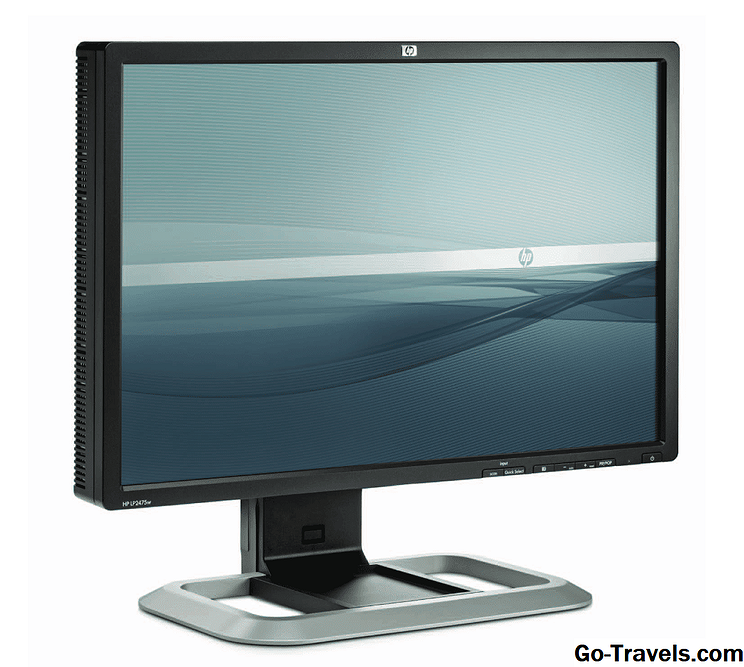
Zijn de kleuren op de een of andere manier "uit" op het computerscherm? Misschien zijn ze uitgewassen of omgekeerd? Misschien heeft alles een rode, groene of blauwe tint, of zelfs gewoon te donker of te licht?
Erger nog, en gemakkelijk de oorzaak van die migraine die je hebt gehad, is je scherm op de een of andere manier vervormd of "verknoeid"? Zijn tekst of afbeeldingen, of alles , wazig of alleen bewegen?
Vanzelfsprekend is het scherm van je computer de belangrijkste manier om ermee om te gaan, dus alles wat niet goed is, kan al snel een groot probleem worden, en mogelijk zelfs een gezondheidsrisico als het toevallig een van de meer desoriënterende problemen is die kunnen optreden.
Er zijn een aantal verschillende redenen waarom uw monitor mogelijk afbeeldingen vervormt of de kleur niet goed weergeeft, wat resulteert in een specifiek probleem dat u tegenkomt, dus laten we eerst eens wat probleemoplossing uitvoeren totdat we het uitzoeken.
De meeste hiervan zijn gemakkelijke dingen om te proberen, maar een paar van deze taken kunnen moeilijker of onbekend zijn dan sommige van de andere. Neem dan even de tijd en raadpleeg altijd de instructies op andere pagina's als u extra hulp nodig heeft.
Verkleuring en vervorming op een computerscherm oplossen
-
Schakel de monitor uit, wacht 15 seconden en schakel hem vervolgens weer in. Sommige problemen, vooral erg kleine, kunnen worden veroorzaakt door zeer tijdelijke problemen met de verbinding met uw computer die door een herstart kan worden opgelost.
Als het probleem verdwijnt maar snel terugkeert, vooral als het om kleuren gaat, probeer dan het scherm 30 minuten uit te laten voordat u het weer aanzet. Als dat helpt, kan uw monitor oververhit raken.
-
Start je computer opnieuw op. Er is een kleine kans dat een probleem met het besturingssysteem de oorzaak is van de verkleuring of vervorming en dat een eenvoudige herstart de slag kan slaan. Dit is zo eenvoudig om te proberen, echter, dat het vroeg doen in het oplossen van problemen slim is.
Zie Waarom herstelt u de fixproblemen? voor meer hierover, vooral als het werkt en je je afvraagt waarom.
-
Controleer de kabel tussen de monitor en de computer om ervoor te zorgen dat elk uiteinde is fysiek veilig. Koppel de stekker volledig los en sluit hem weer aan, om zeker te zijn.
Nieuwere interfaces, zoals HDMI, 'pushen' vaak eenvoudigweg in en 'pull out', wat betekent dat de zwaartekracht ze soms los kan maken van zowel de monitor- als de computerzijde. Oudere interfaces, zoals VGA en DVI, zijn vaak vastgeschroefd, maar ze raken soms ook los.
-
Degauss de monitor. Ja, dit is heel wat "throwback" advies, gezien het feit dat magnetische interferentie, die degaussing corrigeert, alleen gebeurt op die grote CRT-monitoren van weleer.
Dat gezegd hebbende, als u nog steeds een CRT-scherm gebruikt en de problemen met verkleuring zich nabij de randen van het scherm concentreren, zal demagnetiseren waarschijnlijk het probleem verhelpen.
-
Gebruik de aanpassingsknoppen van de monitor of de instellingen op het scherm om het vooraf ingestelde standaardniveau te vinden en in te schakelen. Dit zou de vele instellingen van je monitor moeten terugbrengen naar de "fabrieksinstellingen" -niveaus, om eventuele kleurproblemen te corrigeren die veroorzaakt werden door instellingen op onjuiste niveaus.
Als je een idee hebt over wat er "uit" is met je kleuren, voel je dan vrij om handmatig individuele instellingen aan te passen, zoals de helderheid, kleurbalans, verzadiging of temperatuur, enz., En kijk of dat helpt.
Als u niet zeker weet hoe u dit moet doen, raadpleeg dan de handleiding van uw monitor.
-
Pas de kleurkwaliteitsinstelling voor de videokaart aan, en zorg ervoor dat deze op het hoogst mogelijke niveau is ingesteld. Dit helpt vaak om problemen op te lossen waarbij de kleuren, met name in foto's, onjuist lijken.
Gelukkig ondersteunen nieuwere versies van Windows alleen de hoogst mogelijke kleuropties, dus dit is waarschijnlijk alleen maar het overwegen waard als u Windows 7, Vista of XP gebruikt.
-
Op dit punt is een groot probleem van verkleuring of vervorming dat u op uw monitor ziet waarschijnlijk te wijten aan een fysiek probleem met de monitor zelf of de videokaart.
Hier is hoe te vertellen:
- Vervang de monitor wanneer je een andere monitor probeert in plaats van degene die je hebt en de problemen verdwijnen. Ervan uitgaande dat u de andere bovenstaande stappen hebt geprobeerd en niet succesvol bent, is er weinig of geen reden om te denken dat het probleem te wijten is aan iets anders.
- Vervang de videokaart wanneer, na testen met een andere monitor, evenals verschillende kabels, het probleem niet weggaat. Een andere bevestiging van de videokaart zou zijn als u het probleem ziet voor Windows start, zoals tijdens het eerste POST-proces.
-
Uw problemen met verkleuring en vervorming moeten worden verholpen.