
Kijk aan de rechterkant van het scherm wanneer u werkt in Gmail, Google Agenda, Google Documenten of Google Presentaties. U vindt de zijbalk van Google. De zijbalk van Google is een snelle manier om uw planning te bekijken, notities naar uzelf te typen en bij te houden welke dingen u moet doen.
U ziet alleen de zijbalk van Google in de web-apps van Google. De zijbalk wordt niet weergegeven in Google-apps die worden uitgevoerd op Android, iPhone en iPad.
Wat u kunt vinden in de Google Sidebar
De zijbalk van Google is ontworpen om u te helpen efficiënter te werken en uw werk te beheren zonder de Google G Suite-app te verlaten die u gebruikt. Dit maakt het voor u gemakkelijk om twee apps naast elkaar te gebruiken.
In de zijbalk van Google vindt u:
- Google kalender: Beheer uw tijd door uw afspraken, vergaderingen en andere evenementen bij te houden.
- Google Keep: Maak notities en maak lijsten die met anderen kunnen worden gedeeld.
- Google-taken: Blijf georganiseerd door lijsten te maken van de dingen die u moet doen.
- Voeg meer apps toe: Krijg snel toegang tot de G Suite Marketplace, waar u extra add-ons kunt vinden die kunnen worden gebruikt in de zijbalk van Google.
Toon en verberg de Google Sidebar
De zijbalk van Google is te vinden in verschillende veelgebruikte Google-apps. Je vindt het rechts in een zijpaneel.

Wilt u meer ruimte op uw scherm maken? Wilt u de zijbalk-apps verbergen? Sluit het paneel. Selecteer om de zijbalk te sluiten Zijpaneel verbergen onderaan de zijbalk.
Als u van gedachten verandert en de zijbalk-apps wilt bekijken, selecteert u Zijpaneel weergeven onderaan het scherm.
Bekijk uw agenda
Je kunt snel je agenda bekijken terwijl je in Gmail werkt. Dit is handig wanneer u wilt weten hoe uw schema eruitziet voordat u plannen maakt. Hier is hoe:
-
kiezen Kalender vanuit de zijbalk van Google. De kalender wordt geopend om de huidige dag weer te geven.

-
Ga naar de kalenderdatum die u wilt zien. Zo bladert u door de kalender:
- Bekijk een andere maand: Selecteer de vervolgkeuzepijl naast de huidige datum en kies een van beide Vorige maand of Volgende maand. Blader door de maanden totdat je de gewenste maand hebt gevonden.
- Bekijk een andere datum: Selecteer Vorige dag of Volgende dag totdat je de gewenste dag hebt gevonden. De geselecteerde datum wordt boven aan het venster weergegeven.
-
Voeg een evenement toe aan de kalender: Navigeer naar de datum van de gebeurtenis en selecteer de tijd voor de gebeurtenis. Vul de informatie in en selecteer Opslaan als je klaar bent.
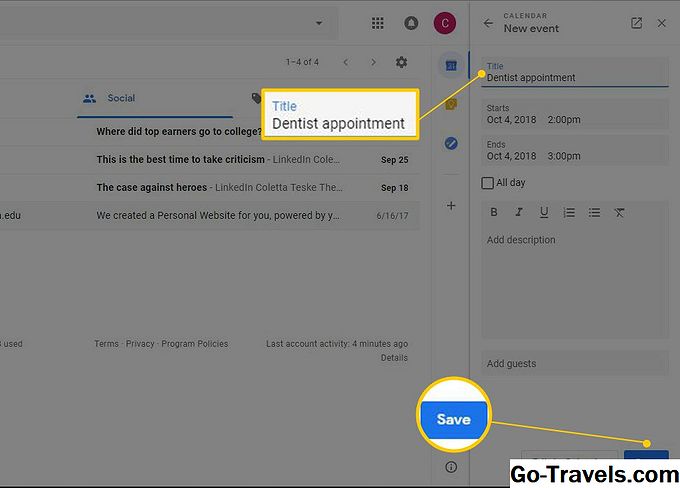
-
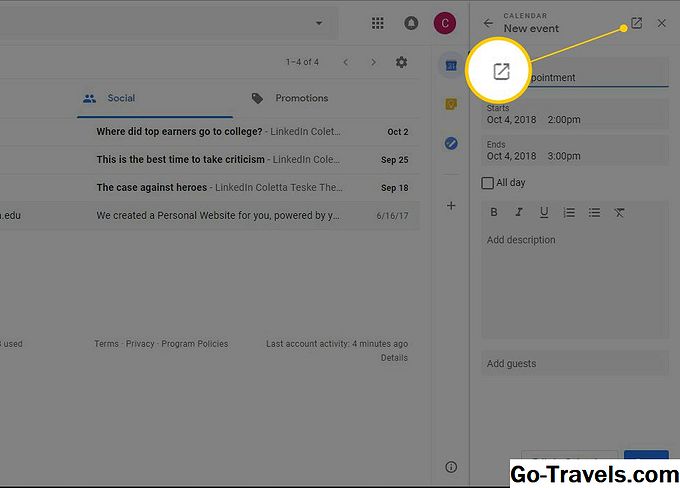
Selecteer om de agenda in de web-app Agenda te bekijken Openen in nieuw tabblad.

Houd belangrijke aantekeningen en lijsten bij
Houd Google Shopping van tijd tot tijd bij wanneer u winkellijsten, herinneringen en andere opmerkingen wilt bekijken.
Ga als volgt te werk om een nieuwe notitie toe te voegen:
-
Selecteer om te openen Houden in de Google Sidebar.
-
kiezen Maak een aantekening om een nieuwe notitie te maken.
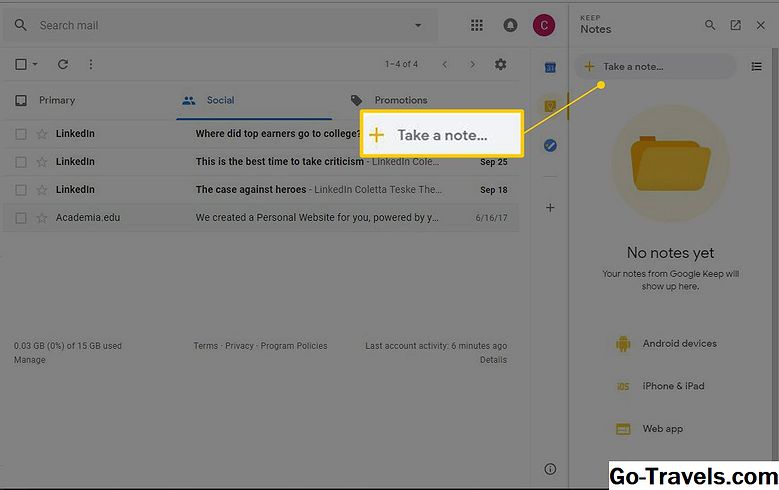
-
Geef je notitie een titel en typ de tekst voor je notitie.

-
kiezen Gedaan als je klaar bent.
Als u uw aantekeningen in de Keep web-app wilt zien, selecteert u Openen op nieuw tabblad.
-
Als u klaar bent met Opslaan in de zijbalk, selecteert u Dichtbij.

Maak een takenlijst
Wanneer u klaar bent om uw boodschappenlijstjes en takenlijsten van gewoon papier naar een elektronische lijst om te zetten, kunt u Google-taken proberen.
Om taken te gebruiken:
-
kiezen taken vanuit de zijbalk van Google.
-
kiezen Begin als dit de eerste keer is dat u taken gebruikt.
-
kiezen Voeg een taak toe.

-
Typ de tekst voor de taak.

-
Selecteer om meer taken aan de lijst toe te voegen Voeg een taak toe.
-
Wanneer u de taak hebt voltooid, plaatst u een vinkje naast de taak.
-
Als u uw taken op categorieën wilt organiseren, selecteert u de pijl omlaag naast Mijn taken en kiest u Maak een nieuwe lijst.
Wilt u een herinnering maken? Sleep een Gmail-bericht naar de Taken-apps.
-
Als u klaar bent met het gebruik van uw takenlijst, selecteert u Dichtbij.


Zoek Add-ons voor de Google Sidebar
De G Suite Marketplace bevat veel handige partytools die kunnen worden gebruikt in combinatie met uw favoriete G Suite-apps. Blader door de markt om een add-on te vinden die uw werk eenvoudiger maakt.
Om een add-on toe te voegen aan de zijbalk van Google:
-
Open Gmail of Agenda.
-
kiezen Ontvang add-ons.
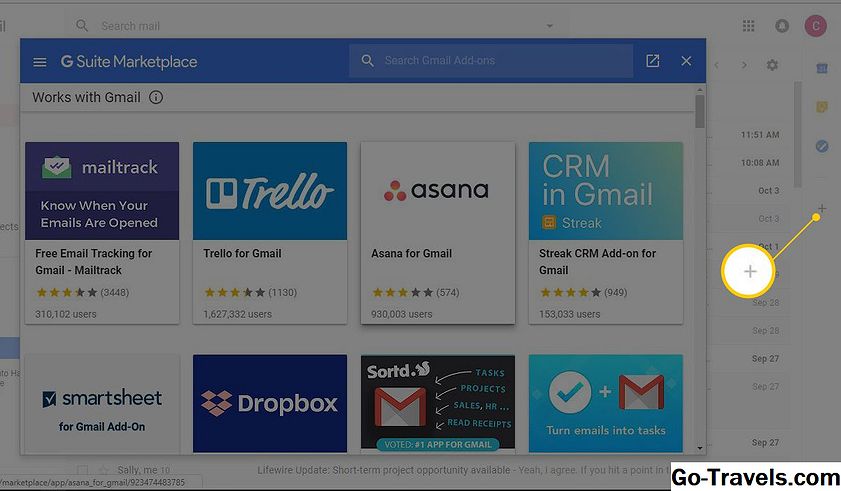
De add-ons die in de lijst verschijnen, verschillen afhankelijk van of u Gmail of Agenda gebruikt.
-
Zoek naar een app of blader door de lijst.
-
Selecteer de gewenste app.
-
kiezen Installeren en volg de instructies om de add-on toe te voegen aan uw Google zijbalk.


