
Microsoft OneNote 2016 biedt verschillende instellingen die u kunt aanpassen om de gebruikersinterface en ervaring te maximaliseren. Hieronder delen we 18 eenvoudige manieren om OneNote aan te passen.
Houd er rekening mee dat de desktopversie je de meeste opties uit deze lijst biedt (in tegenstelling tot de gratis mobiele of online versie, hoewel veel van deze aanpassingen ook op die versies van toepassing zijn).
01 van 16Personaliseer notities door de standaard lettertype-instellingen in Microsoft OneNote te wijzigen

Met desktopversies van Microsoft OneNote kunt u standaardlettertype-instellingen voor notities opgeven. Dit betekent dat toekomstige opmerkingen worden gemaakt met uw bijgewerkte standaardwaarden.
Het gebruik van het lettertype dat u het leukst vindt, kan uw OneNote-ervaring nog veel verder stroomlijnen en maximaliseren, omdat het lettertype meer geautomatiseerd is - slechts één ding minder om te formatteren elke keer dat u begint met het vastleggen van uw ideeën.
- Ga naar het dossier.
- kiezenOpties.
- DeOneNote-opties dialoogvenster wordt geopend. Zorg ervoor dat deAlgemeen tabblad is geselecteerd en zoek vervolgens naarStandaardlettertype sectie.
- Kies jouwLettertypegrootte,enLetterkleur.
- Als u tevreden bent met uw selecties, klikt u opOK.
Functietoets Tools in Microsoft OneNote door standaard weergave-instellingen aan te passen

U kunt opnieuw ordenen of bepaalde navigatie- of organisatiehulpprogramma's worden weergegeven in Microsoft OneNote. Dit kan u helpen uw ideeën nog beter in notitievorm vast te leggen.
kiezen het dossier > opties > tonen om instellingen aan te passen, zoals of paginatabs, navigatietabs of de schuifbalk aan de linkerkant van de interface verschijnen of dat nieuwe pagina's lijnen bevatten of niet.
03 van 16Personaliseer Microsoft OneNote via Achtergrond Header Kunst en Kleurenthema

In de desktopversie van Microsoft OneNote kunt u kiezen uit een tiental geïllustreerde achtergrondthema's voor de rechterbovenhoek.
U kunt ook kiezen uit verschillende kleurenthema's voor het programma.
kiezen het dossier > Account en selecteer vervolgens de opties die u aanspreken.
04 van 16Sneller aan de slag in Microsoft OneNote door het formaat van het notitiepapier te wijzigen

Microsoft OneNote-notities worden gemaakt met standaardafmetingen, maar u kunt dit aanpassen. Uw toekomstige bankbiljetten zullen dan deze standaardgrootte volgen.
Dit kan een geweldige aanpassing zijn als u bijvoorbeeld een ander programma met een andere notengrootte gewend bent. Of u kunt aantekeningen maken op een bureaublad er hetzelfde uitzien als op een smartphone, door de breedte van de notitie te verkleinen.
kiezen Uitzicht > Papiergrootte om eigenschappen zoals breedte en hoogte te wijzigen.
05 van 16Een aangepaste standaardzoom instellen in Microsoft OneNote met de juiste paginabreedte in venster

OneNote-notities worden standaard breder dan de breedte van de notitie ingezoomd, wat betekent dat u extra ruimte rond de randen ziet.
Als dit een afleiding is, kunt u een instelling met de naam Paginadikte aanpassen aan venster gebruiken.
Selecteer om te zoomen dat deze overeenkomt met de paginabreedte van uw venster Uitzicht > Paginabreedte.
06 van 16Update uw Microsoft OneNote-ervaring door de taalopties te wijzigen

Microsoft OneNote kan in verschillende talen worden gebruikt, hoewel u mogelijk extra downloads moet installeren afhankelijk van de taal waarin u geïnteresseerd bent.
Het is logisch om de standaardtaal in te stellen die u het meest gebruikt. Om dat te doen:
- kiezen het dossier.
- Kiezen opties.
- Selecteer vervolgens in het dialoogvenster OneNote-opties Taal.
- Pas uw taalinstellingen aan en klik vervolgens opOK.
Notitie: Klik op als u uw taal niet in de lijst met beschikbare talen zietHoe krijg ik meer Display- en Help-talen van Office.com?
07 van 16Maak eenvoudig aantekeningen door het lint van het Microsoft OneNote Tool-menu aan te passen
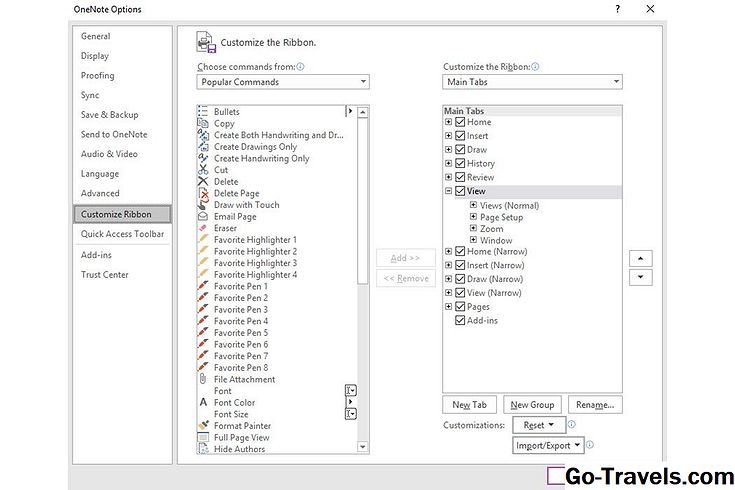
In Microsoft OneNote kunt u het gereedschapsmenu aanpassen, ook wel het lint genoemd.
kiezenhet dossier > opties > Lint aanpassen. Zodra u dit doet, kunt u bepaalde menu's van de hoofdbank naar uw aangepaste bank van hulpmiddelen verplaatsen.
Opties omvatten het tonen of verbergen van gereedschappen of het invoegen van scheidingslijnen tussen gereedschappen, wat een meer georganiseerde weergave kan creëren.
08 van 16Stroomlijn taken in Microsoft OneNote door de werkbalk Snelle toegang aan te passen

In Microsoft OneNote vindt u de werkbalk Snelle toegang rechtsboven en beschikt u over afbeeldingspictogrammen voor bepaalde hulpprogramma's die u veel gebruikt. U kunt aanpassen welke hulpprogramma's hier worden weergegeven, waarmee veelgebruikte taken worden gestroomlijnd.
kiezenhet dossier > opties > Werkbalk Snelle toegang. Verplaats vervolgens het gewenste gereedschap van de hoofdbank naar uw aangepaste bank.
U kunt ook op de neerwaartse pijl op de werkbalk Snelle toegang klikken om knoppen toe te voegen en te verwijderen. Selecteer gewoon gewenste menu-items om ze toe te voegen. Er verschijnt een vinkje naast het item en dit wordt weergegeven op uw werkbalk. Selecteer het item opnieuw om het vinkje te verwijderen en het uit het menu te verwijderen.
09 van 16Werk samen met Microsoft OneNote naast andere programma's met Dock to Desktop

Microsoft OneNote kan aan één kant van uw bureaublad worden gekoppeld dankzij de functie Dock to Desktop.
Hierdoor is het programma eenvoudig toegankelijk terwijl u in verschillende toepassingen aan uw projecten werkt. U kunt zelfs meerdere OneNote-vensters aan uw bureaublad koppelen.
kiezen Uitzicht > Dock naar desktop of Nieuw aangemeerd venster.
10 van 16Multitask als een professional in Microsoft OneNote door meerdere vensters te gebruiken

U kunt multitasken door meerdere vensters open te laten in sommige versies van Microsoft OneNote, waardoor het eenvoudiger wordt om bijvoorbeeld notities te vergelijken of te koppelen.
kiezen Uitzicht > Nieuw raam. Deze opdracht dupliceert de notitie waarin u actief bent, maar u kunt altijd overschakelen naar een andere notitie voor elk nieuw venster.
11 van 16Springen in favoriete Microsoft OneNote-notities snel gebruiken Houd een notitie op de top

Wanneer u in meerdere vensters werkt, kan het vervelend worden voor de kleinere om zich achter de grotere te blijven verstoppen.
Gebruik de functie van Microsoft OneNote om dat kleinere venster bovenaan te houden.
Vindt deze Keep a Note-functie uiterst rechts van de Uitzicht menu.
12 van 16Schakel uw ervaring in Microsoft OneNote om door de paginakleur in te stellen

De paginakleur wijzigen in Microsoft OneNote gaat verder dan de cosmetische voorkeur, het maakt het ook eenvoudiger om verschillende bestanden bij te houden wanneer u in meerdere vensters werkt, bijvoorbeeld.
Of misschien geeft u de voorkeur aan een standaard paginakleur boven een andere omdat het helpt om tekst beter leesbaar te voelen.
Selecteer om deze aanpassing toe te passen Uitzicht > Kleur.
13 van 16Krijg meer georganiseerd in Microsoft OneNote door sectiekleuren aan te passen

In Microsoft OneNote kunnen notities in secties worden georganiseerd. U kunt deze secties een kleurcodering geven om uw notities nog eenvoudiger te vinden.
Om uw sectietabbladen opnieuw in te kleuren:
- Klik met de rechtermuisknop op het gedeelte dat u opnieuw wilt kleuren.
- Selecteer vervolgens Sectiekleur.
- Kies de gewenste kleur in het menu dat verschijnt.Notitie: Je kunt ook kiezenGeen als u liever geen kleuren gebruikt die beschikbaar zijn in de Kleurkiezer.
Objecten uitlijnen in Microsoft OneNote met aangepaste kleurregel of rasterlijnen
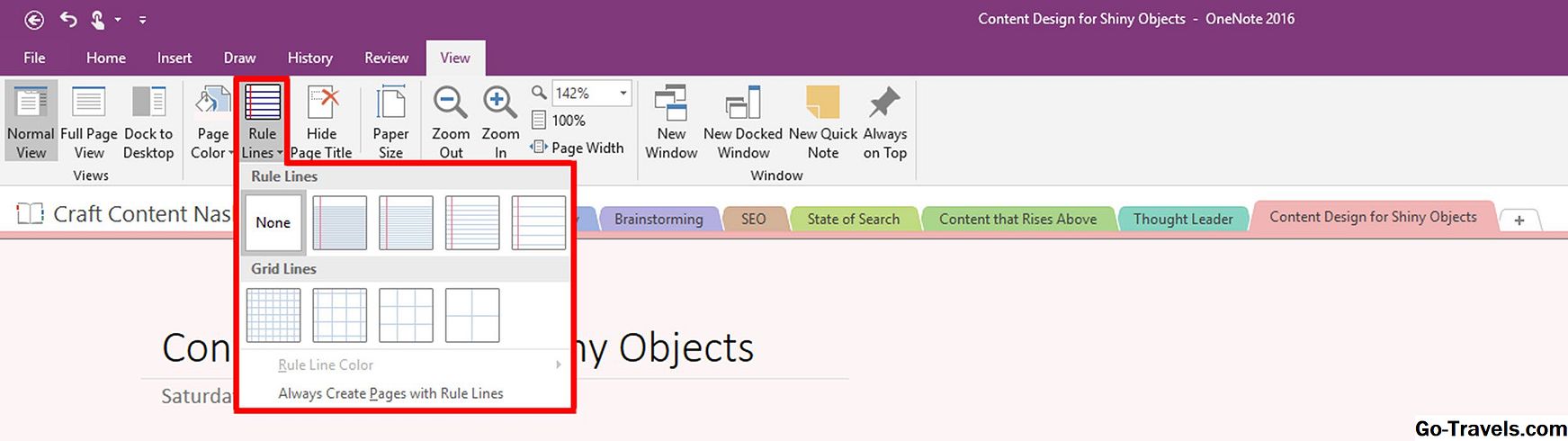
Standaard is de Microsoft OneNote-interface leeg wit. Dit is geweldig voor algemene notetaking, maar als u ook met afbeeldingen en andere objecten moet werken, kunt u regellijnen of rasterlijnen weergeven en aanpassen. Deze worden niet afgedrukt, maar dienen als leidraad bij het maken of ontwerpen van uw notities.
U kunt de kleur van de lijnen zelfs aanpassen of alle toekomstige notities hebben uw aangepaste lijninstellingen.
Zoek deze opties op de Uitzicht tab.
15 van 16Vereenvoudig uw Microsoft OneNote-ervaring door noottitelpagina's te verbergen

Als u zich zorgen maakt over de titel, tijd en datum van de notitie in een bepaalde Microsoft OneNote-notitie, kunt u ervoor kiezen deze te verbergen. Hiermee worden de titel, tijd en datum echter feitelijk verwijderd, dus let op het waarschuwingsvenster dat wordt weergegeven.
Om de paginatitel en informaiton te verbergen:
- kiezen Uitzicht.
- Kies dan Paginatitel verbergen.
- Er verschijnt een dialoogvenster waarin u wordt gewaarschuwd dat dit permanent is. kiezenJa(maar vergeet niet dat als je het verwijdert, je het niet meer terugkrijgt).Notitie: Als u de paginatitel verwijdert, wordt de titel niet verwijderd uit het sectietabblad. Om het tabblad van de sectie te hernoemen (of een naam te verwijderen) klikt u met de rechtermuisknop op het tabblad en selecteert uandere naam geven.
Neem meer controle over notities in Microsoft OneNote door Notebook-eigenschappen te wijzigen

Microsoft OneNote-notebooks hebben een paar eigenschappen die u mogelijk wilt aanpassen, zoals weergavenaam, standaardopslaglocatie en standaardversie (2007, 2010, 2013, 2016 enz.).
Als u deze eigenschappen wilt wijzigen, klikt u met de rechtermuisknop op de laptop naam selecteer vervolgens eigenschappen.


