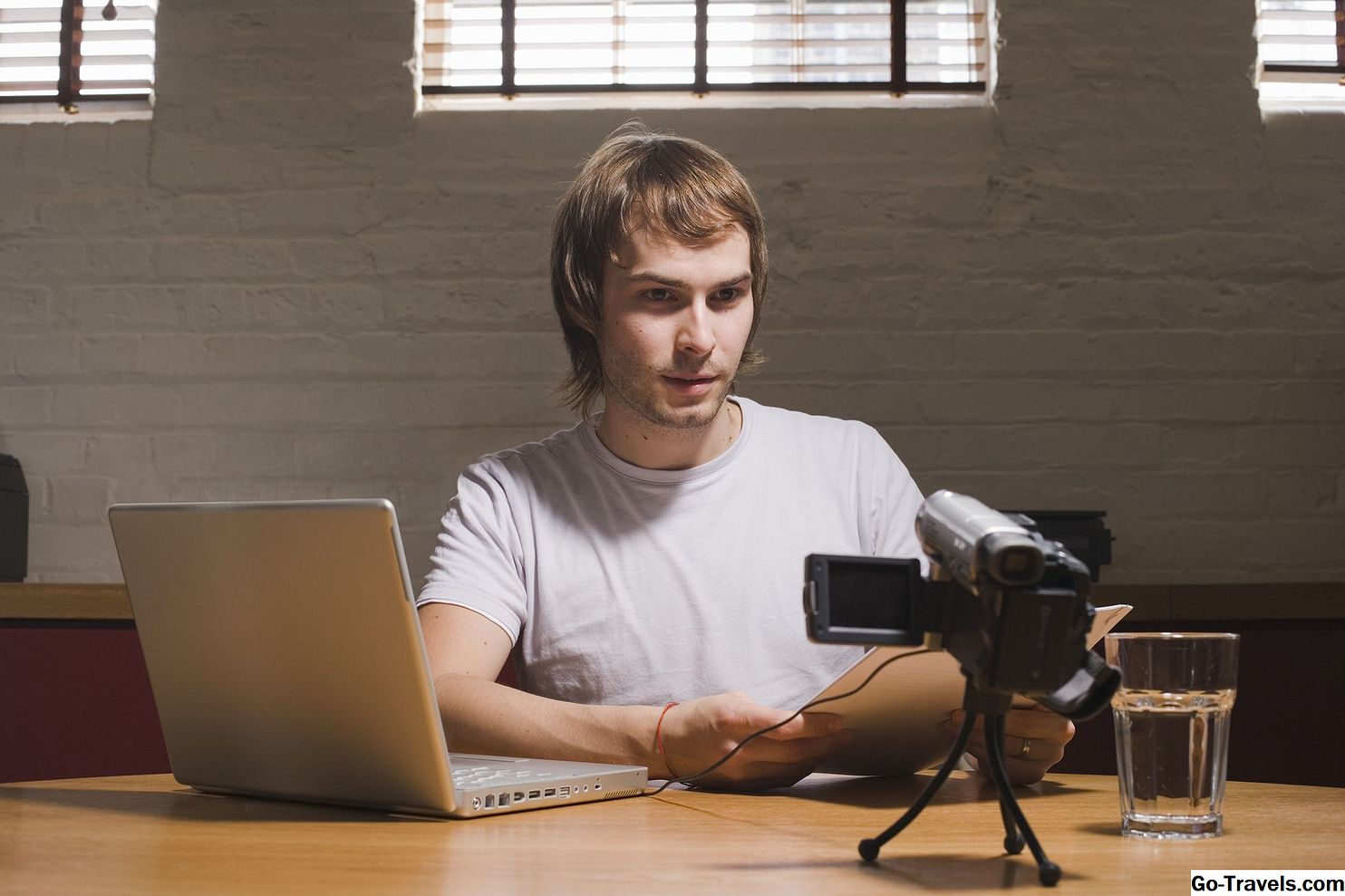
Er zijn twee manieren om YouTube te gebruiken om video's te delen. Jezelf uitzenden op YouTube, ook wel livestreaming genoemd, is wanneer mensen je op YouTube kunnen bekijken, live, terwijl je aan het opnemen bent. Je kunt ook video's uploaden die je al hebt gemaakt en bewerkt.
Om te beginnen met live streamen op YouTube of YouTube te uploaden, moet je een YouTube-account hebben. Als je commentaar kunt geven op YouTube-video's of als je een Gmail-account hebt, heb je al een YouTube-account (Google bezit YouTube). Anders maak je nu een YouTube-account zodat je video's kunt uploaden en online kunt uitzenden.
Gewoon een YouTube-account hebben en veel video's uploaden, is echter niet genoeg om te profiteren van alles wat YouTube-uitzendingen beschikbaar hebben. Je wilt ook zeker weten dat je je video-informatie configureert, de juiste privacymogelijkheden instelt en reclame maakt voor je video om opgemerkt te worden door kijkers.
01 van 06Neem uw video op

YouTube werkt op mobiele apparaten en computers. Hoe dan ook, je hebt een manier nodig om je video op de YouTube-website te krijgen.
Als je live streamt, heeft je apparaat een camera nodig. Telefoon en tablets kunnen streamen naar YouTube, omdat ze een ingebouwde camera hebben en de YouTube-app ondersteunen. Hetzelfde geldt voor computers en laptops, maar als u geen ingebouwde camera op uw computer hebt, kunt u een webcam kopen.
Als je niet live streamt en alleen een video naar YouTube moet uploaden voor normale streamingdoeleinden of voor video-backup, moet je de video uploaden naar YouTube (zie stap 3 hieronder).
Video's die zich bevinden op een apparaat dat de YouTube-app niet ondersteunt, zoals sommige telefoons en digitale camera's, kunnen ook naar YouTube worden geüpload, maar u moet de videobestanden eerst naar uw computer kopiëren, zodat u uw internet kunt gebruiken browser om de video te uploaden.
02 van 06Bereid je video voor

Als je een video uploadt die je al hebt opgenomen, wil je zeker weten dat deze precies is zoals je wilt dat mensen je video streamen op YouTube.
Je kunt YouTube-video's bewerken met gratis software om delen te knippen die je niet wilt dat mensen zien, om een voice-over of muziek op de achtergrond toe te voegen, of om tekst, een watermerk of een logo over elkaar heen te leggen.
YouTube is een videostreamingservice, maar dat betekent niet dat het alle soorten video's accepteert. Bekijk de ondersteunde pagina met bestandsindelingen van YouTube voor de meest recente informatie over welke typen video's u kunt uploaden. Veelgebruikte formaten zoals MP4, AVI, MOV, WMV en FLV worden ondersteund, evenals formaten zoals WebM en MPEGPS.
Niet alleen dat, de meeste opgenomen video's zijn enorm groot, dus compressie is iets om over na te denken, zodat het minder tijd kost om de video naar YouTube te uploaden. U kunt meestal een video comprimeren met een video-editor of videoconvertor.
Videobestanden die u naar YouTube uploadt, kunnen maximaal 128 GB of maximaal 12 uur lang zijn, afhankelijk van wat het minst is, maar alleen als u uw YouTube-account verifieert. Anders is de YouTube-videolimiet 15 minuten.
Als je live uitzendt op YouTube, kun je het type bewerking niet voor niet-live video's ondersteunen, om duidelijke redenen. Omdat uw bezoekers u bijvoorbeeld in realtime kunnen bekijken, kunt u geen delen uitknippen die u wilt wissen of de audio vervangen door aangepaste muziek.
03 van 06Hoe u uzelf kunt uitzenden: upload uw video

Nu je video volledig is voorbereid, kun je deze uploaden naar YouTube. Je kunt dit doen via de YouTube-app voor mobiel en de YouTube-website vanuit een desktopbrowser.
Als u in de mobiele app bent, zoekt u naar het camerapictogram boven aan de app om live video op te nemen of om een bestaande video te uploaden. Op dezelfde manier kun je vanaf een computer, zolang je bent ingelogd op je YouTube-account, op het camerapictogram bovenaan de pagina klikken om een video naar YouTube te uploaden of om een live uitzending te starten.
Bij het uploaden van een video die je al hebt opgenomen, moet YouTube de video verwerken voordat iemand deze live kan bekijken. U kunt de video-privacy regelen als u wilt dat de video openbaar wordt of als u wilt dat deze privé blijft wanneer deze klaar is met verwerken.
Het uploaden van YouTube-video's kan een zeer langzaam proces zijn, vooral als de video erg groot is. Het hele proces zal de bandbreedte van je netwerk opslokken en andere dingen langzamer laten lopen, zoals videogames, video en muziekstreaming, enz.
04 van 06Voer de video-informatie en privacy-instellingen in

Terwijl u wacht tot uw video wordt geüpload en verwerkt, geeft u informatie over uw video op in de tekstvelden. U kunt dit nu doen of later doen, maar als u nu deze informatie invult, kunt u ervoor zorgen dat het gereed is om te worden gepubliceerd wanneer het klaar is met verwerken.
Begin met deBasis informatie tab. Denk aan de titel, tags en beschrijving van je video. Deze informatie helpt je video zichtbaar te maken voor mensen die op YouTube zoeken. Gebruik duidelijke, specifieke en informatieve termen en beschrijvingen.
Er is ook een gedeelte op deze pagina om de miniatuur voor je YouTube-video in te stellen. Je hoeft geen aangepaste videominiatuur te configureren, omdat YouTube er automatisch een uit je video zal halen, maar je hebt die keuze hier wel.
Klik op het vervolgkeuzemenu rechts van het titelveld om de privacyinstelling voor uw video te selecteren. Dit bepaalt wie je video kan bekijken en of deze wordt weergegeven in zoekopdrachten, nieuwsfeeds en op je YouTube-kanaal.
Er zijn drie instellingen voor privacy in je video's:
- Openbaar: Je video kan worden ontdekt via zoekopdrachten, deze kan worden gedeeld en wordt weergegeven op je kanaal en in de nieuwsfeeds van je abonnees. Dit is de instelling die u wilt gebruiken als u een publiek wilt opbouwen en het grootste aantal mensen wilt bereiken.
- geheim: Je video kan worden bereikt en gedeeld met de URL van de video, maar deze wordt niet weergegeven in zoekopdrachten, op je YouTube-kanaal of in de nieuwsfeeds van je abonnees.
- Privaat: Alleen jij en de mensen die je opgeeft, kunnen privévideo's bekijken. De video kan niet worden gedeeld, wordt niet weergegeven in nieuwsfeeds en wordt niet weergegeven op je kanaal.
Nadat u de basisinformatie hebt ingevuld, klikt u op Geavanceerde instellingen. Hier kun je opmerkingen over je video uitschakelen of inschakelen, kijkers toestaan je video te beoordelen, de video indienen bij een specifieke categorie om deze te organiseren op YouTube, de opnamedatum instellen, insluiten toestaan of weigeren en meer.
Je moet de uploadpagina open houden of YouTube annuleert je video-upload.
05 van 06Personaliseer je YouTube-kanaal

Je YouTube-kanaal is waar kijkers al je video's en informatie kunnen vinden. Het is je kleine huis op YouTube voor het delen van je video's en fans kunnen zich op je kanaal abonneren om je nieuwste video's bij te houden.
Er zijn veel manieren om je YouTube-kanaal aan te passen, inclusief het toevoegen van afbeeldingen en tekst en het aanpassen van de lay-out aan je persoonlijkheid of merk en om je kanaal te laten opvallen.
06 van 06Promoot je YouTube-video

Je kunt tientallen of zelfs honderden video's uploaden op YouTube die nooit veel aandacht lijken te krijgen. Een essentieel doel voor de meeste YouTubers is om meer videokijkers te krijgen en hun publiek te laten groeien.
Door je video's te promoten en te communiceren met andere YouTube-gebruikers, kun je beginnen mensen aan te trekken en commentaar te geven op je video's en je te abonneren op updates.
Het zal een tijdje duren, maar met de tijd kun je een YouTube-ster worden.