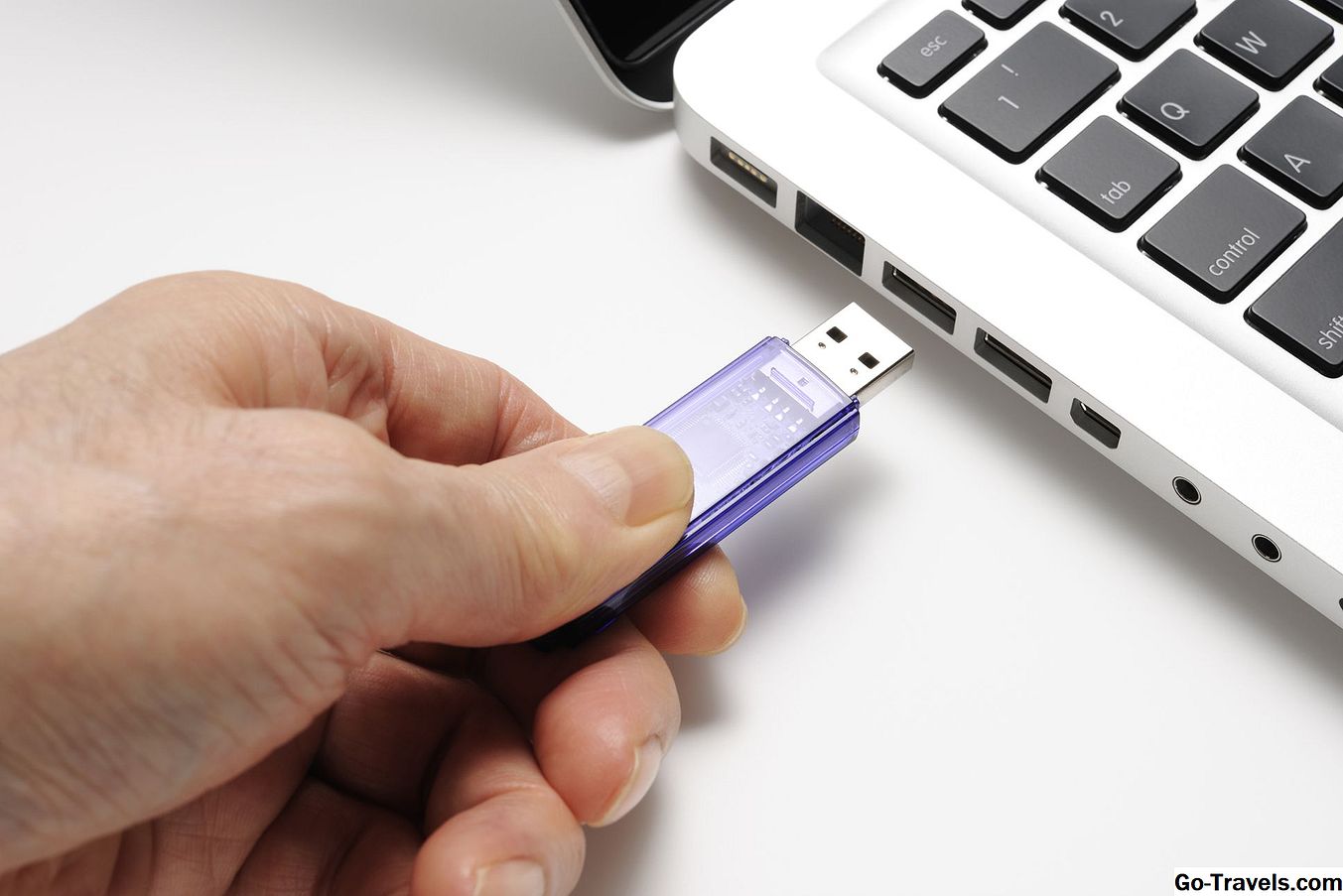
Deze gids zal je laten zien hoe je Fedora kunt downloaden en een live opstartbare Linux USB-drive kunt maken. Het gaat ervan uit dat je Windows gebruikt om de USB-drive te maken en gaat verder in op de methode die je in de Fedora Quick Docs vindt.
U hebt een lege USB-schijf, een Windows-pc en een werkende internetverbinding nodig.
01 van 04Koop Fedora Linux

De Fedora Linux-distributie is vereenvoudigd en bestaat nu in drie verschillende formaten:
- Workstation
- Server
- Wolk
De versie van het werkstation is degene die u zou gebruiken voor algemeen thuisgebruik en diegene waarop dit artikel zich richt. De homepage van Fedora biedt links naar de drie verschillende formaten.
Om de Workstation-versie te downloaden, klikt u op de koppeling "Werkstation" op de website. Je hebt dan de mogelijkheid om de nieuwste 64-bit of 23-bit versie van Fedora te downloaden.
Notitie: Als je van plan bent om Fedora op een op UEFI gebaseerde computer te installeren, moet je de 64-bit versie downloaden.
02 van 04Download Rawrite32, de NetBSD Image Writing Tool

Er zijn een aantal tools die een Fedora live USB-drive kunnen maken, maar deze handleiding gebruikt Rawrite32 (ook bekend als "The NetBSD Image Writing Tool").
De Rawrite32 downloadpagina biedt vier opties:
- De Win32 setup-programma laat je Rawrite32 installeren op dezelfde manier waarop je veel andere Windows-applicaties zou installeren. U zou deze optie alleen moeten kiezen als u van plan bent de software meer dan eens te gebruiken. Als je Rawrite32 gebruikt om een Fedora live USB-drive te maken, dan is het overkill om de software te installeren.
- De Win32 binair bestand en documentatie optie is een zipbestand dat de bestanden verzamelt die vereist zijn om Rawrite32 samen met gebruikersdocumentatie uit te voeren.
- De onbewerkt uitvoerbaar zipped optie is hetzelfde als hierboven, behalve dat er geen gebruikersdocumentatie is.
- De broncode is handig voor ontwikkelaars die nieuwe functionaliteit willen toevoegen of bugs willen oplossen.
De beste optie voor het maken van een Fedora USB-stick is de onbewerkte uitvoerbare gecomprimeerde optie.
Nadat het bestand is gedownload, extraheert u het zipbestand en dubbelklikt u op het bestand met de naam Rawrite32.exe.
03 of 04Maak een opstartbare Fedora USB-drive

De Rawrite32-applicatie heeft een eenvoudige interface. Zorg ervoor dat u een lege USB-schijf op uw computer hebt geplaatst.
Klik op de Open knop en ga naar de downloadmap. Zoek de Fedora-afbeelding die je eerder hebt gedownload.
Klik op de doel dropdown lijst en kies de stationsaanduiding voor uw USB-station. Voordat je Fedora naar de USB-drive schrijft, is het de moeite waard om naar de checksums te kijken die staan vermeld in het vak Programmaberichten.
Hoe weet je dat de afbeelding die je hebt gedownload met succes is voltooid en hoe weet je dat dit een officiële afbeelding is? U kunt de controlesommen vergelijken met de waarden op de verificatiepagina.
Klik op de 64-bit link op de Fedora verificatiepagina toont de volgende informatie:
----- BEGIN PGP ONDERTEKEND BOODSCHAP -----Hash: SHA2564b8418fa846f7dd00e982f3951853e1a4874a1fe023415ae27a5ee313fc98998 * Fedora-Live-Workstation-x86_64-21-5.iso----- BEGIN PGP SIGNATURE -----Versie: GnuPG v1.4.11 (GNU / Linux)iQIcBAEBCAAGBQJUgifzAAoJEImtToeVpD9UdQwP / 3NUfz5z + egAuVhuHiJ7jhOJWx2dRSvpj8YOaPOD5NEhGNUBMyjE3aHKJmmZBuDFRpcFHKXvPieLZjlpMQ1eHAQRPgcbnM0wIMPIAdZBA4bZvqjWXklzPCiFCxhj1k4IiGvhUjlUY8 / qqsuHjzyMG / P6qB9G5m1qF58fc0QY4H8tZbTlP / XLoxJwKO6KX0Xh1xC18XLe / U2P / QOTw2jFH + 3kV + ezYNQobdDP5T5Jfru4U92YkmOFu + zPDyu9FUen4uKjY8FdmLgU8fRpYavivrOwpgNR0dKjynQrx / + 6faiUp4fJ8Ny8dwM7KjeEk4lUnfDuXesVv3d4T3wuBM4QhFhk8FUlMoaMQW5WNyF953UNsFmwKPbzQvZrsqm6v6xkByM4ldHKsrRDlT03wJtKjR8oQcP1miQnO / + BYS2xbZwbvfoC6i48KkoIq5mvnFlBI9Wr + RuuAkur4DMMCjK / r7JfmHCJYZWPyJutouz1JDHEAc5UTii / AyfmZg3VPpZQ1wKgnebAuXhVcrdL3qyA29O20Z6gXPVhPYfrCRVPkC5rguPNZrjply9w118tb6DDWuDXZXWy4zWIMAFhjKBC / s01bYPMkXQVCnN96XUTpB6V7NGnTLv1TfPbJrHU5zVNMMhxBevTOCjzYnk0joydE5F19ZG / 8J5vB2GvnQYV / P2B= IbzG----- END PGP SIGNATURE -----
Als je de sha256-waarde binnen Rawrite32 vergelijkt met de sha256-waarde op de Fedora-verificatiepagina, moeten ze overeenkomen. Als dat niet het geval is, hebt u een slechte afbeelding en moet u deze opnieuw downloaden. Als de toetsen overeenkomen, bent u klaar om te gaan. Klik op de Schrijf naar schijf knop om je live Fedora USB-station te maken. De Fedora-afbeelding wordt nu naar de USB-drive geschreven en er verschijnt een bevestigingsbericht dat de hoeveelheid gegevens aangeeft die naar de schijf is geschreven. Als je machine een standaard BIOS heeft (dus niet UEFI), dan is het enige dat je hoeft te doen om in een liveversie van Fedora op te starten je computer opnieuw op te starten met het USB-station nog steeds aangesloten. Na het rebooten kan het zijn dat je computer nog steeds op Windows opstart. Als dit gebeurt, moet u de BIOS-instellingen invoeren en de opstartvolgorde van apparaten wijzigen, zodat het USB-station voor de harde schijf verschijnt. Als uw machine een UEFI-bootloader heeft, volgt u deze stappen om snel opstarten en opstarten in Fedora uit te schakelen. Start met het Live Fedora USB-station