
Een e-mailhandtekening verschijnt onder aan uw uitgaande e-mails. Het kan van alles zijn, van alleen je naam en titel of een grappige quote tot nuttige informatie, zoals de URL of het telefoonnummer van je website. Handtekeningen zijn niet verplicht en kunnen worden verwijderd, maar ze bieden vaak nuttige informatie voor de ontvanger.
U stelt een e-mailhandtekening in op uw iPhone of iPad in de app Instellingen. De standaard handtekeningregel voor de Mail-app op de iPhone is Verstuurd vanaf mijn IPhone , maar je kunt je handtekening wijzigen in alles wat je wilt of helemaal geen gebruik maken van. U kunt een e-mailhandtekening genereren die verschillend is voor elk van uw verbonden e-mailaccounts.
De handtekeningsinstellingen van Mail op de iPhone en iPad staan alleen standaard e-mailhandtekeningen toe. Hoewel de app vet, cursief en onderstreept ondersteunt, bent u beperkt tot alleen die opmaakopties. Als je een live link wilt toevoegen, is daar een trucje voor.
Een eenvoudige iOS-e-mailhandtekening maken
U kunt als volgt een e-mailhandtekening instellen die automatisch wordt weergegeven aan het einde van elk van uw uitgaande e-mails op uw iPhone of iPad.
Hoewel onze schermafbeelding van een iPad is, werkt uw iPhone op dezelfde manier.
-
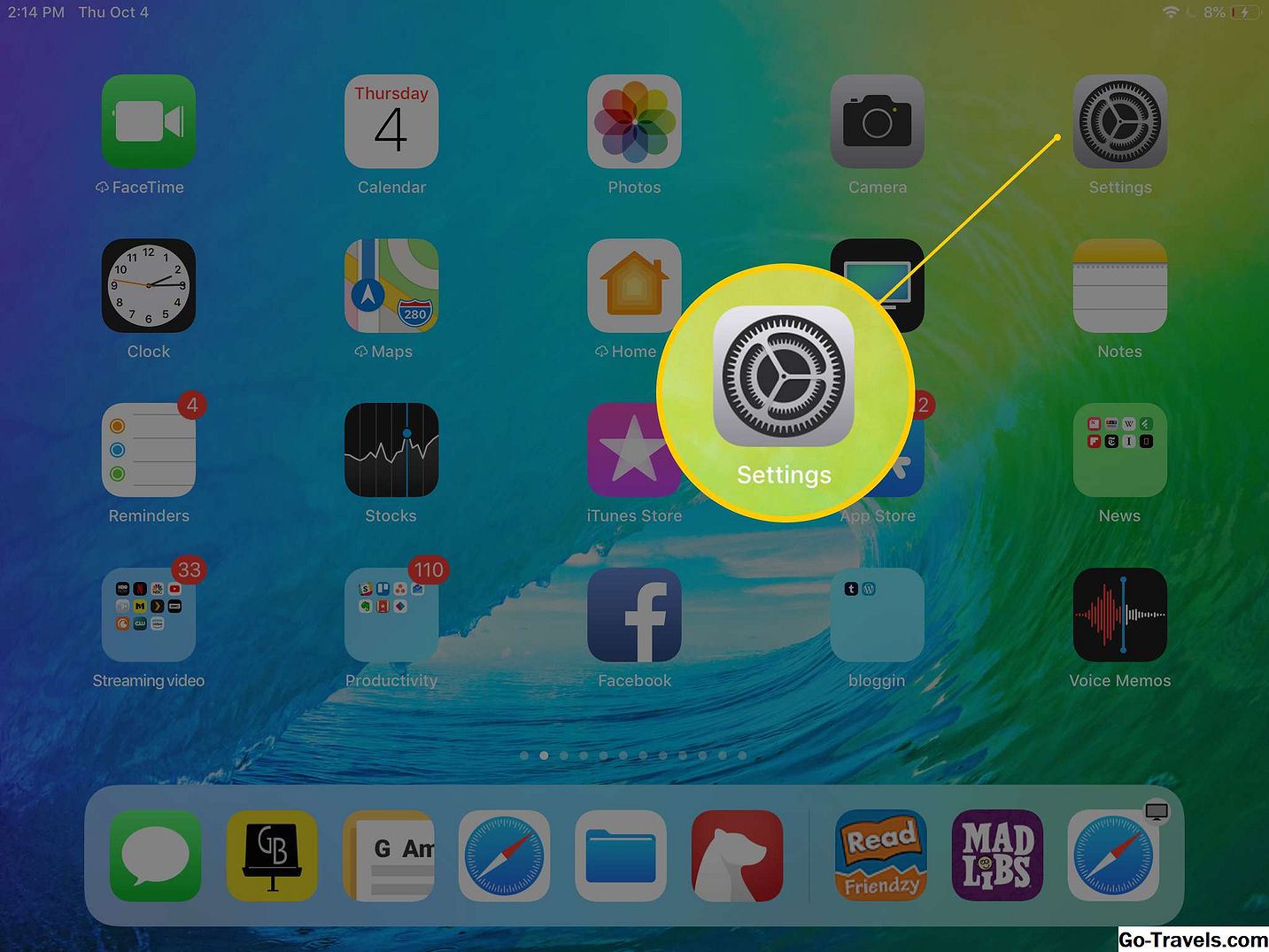
Open de instellingen app op het startscherm van de iPhone of iPad.
-
Scroll naar beneden en tik opMail.

-
Lokaliseren en tikkenHandtekening onderaan het scherm in het gedeelte Componeren. Elk e-mailadres dat u gebruikt met uw iPhone verschijnt op het Signature-scherm. Je hebt er natuurlijk een voor iCloud, maar je hebt er ook een voor Gmail, Yahoo, Outlook of een andere compatibele e-mailservice. Elk account heeft zijn eigen handtekeninggedeelte.

-
Als u meer dan het e-mailadres hebt ingesteld in de Mail-app, tikt u op Alle accounts aan de bovenkant van het scherm als u dezelfde e-mailhandtekening wilt gebruiken voor alle e-mailadressen die zijn gekoppeld aan de Mail-app. Tik Per account om een andere e-mailhandtekening voor elk van de accounts op te geven.
-
Typ de gewenste e-mailhandtekening in de daarvoor bestemde ruimte of verwijder alle tekst om de e-mailhandtekening te verwijderen.
-
Als u de opmaak wilt toepassen, drukt u op en houdt u een gedeelte van de ondertekeningstekst ingedrukt totdat een vergrootglas wordt weergegeven. Verwijder uw vinger en gebruik de handvatten die op het scherm verschijnen om het gedeelte van de handtekening te selecteren dat u wilt opmaken. U kunt ook dubbel tikken op het woord dat u voor hetzelfde effect wilt markeren.

-
Een menu verschijnt boven de geselecteerde tekst. Zoek naar de BIU tabblad voor vetgedrukte, cursieve en onderstreepte opmaak en tik erop. Mogelijk moet u op de pijl naar rechts in de menubalk tikken om het BIU-item te bekijken.

-
Tik op een van de selecties in de menubalk om opmaak toe te passen op de geselecteerde tekst.
-
Tik buiten de tekst en herhaal het proces om een ander deel van de handtekening anders op te maken.
-
Druk op pijl links bovenaan het scherm Signature om de wijzigingen op te slaan en terug te keren naar het scherm Mail.
-
Sluit de app Instellingen.


Beperkingen van e-mailopmaak
Als je had gehoopt op een manier om de kleur, het lettertype of de tekengrootte van een deel van je e-mailhandtekening te wijzigen, heb je pech. De handtekeninginstellingen van de iOS Mail-app bieden alleen rudimentaire rich-text-functies. Zelfs als u een opgemaakte functie van elders kopieert en plakt in de instellingen voor e-mailhandtekeningen, is de meeste opmaak van de rich-text verwijderd.
De uitzondering is een live link. Als u een URL in uw e-mailhandtekening in de Mail-app typt, lijkt dit geen live, klikbare link in het veld Instellingen, maar wanneer u uw e-mail verzendt, is het een livekoppeling. Stuur jezelf een e-mail om dit te bekijken en te bevestigen dat het werkt.
Tips voor het samenstellen van een e-mailhandtekening
Hoewel de opties voor het formatteren van uw handtekening op een iOS-apparaat beperkt zijn, kunt u nog steeds een effectieve handtekening genereren door een paar richtlijnen te volgen.
-
Hou het kort. Beperk uw handtekening tot maximaal vijf regels tekst in totaal. Als u denkt dat u uw informatie niet kunt passen, gebruikt u pipes (|) of dubbele punten (:) om tekstsecties van elkaar te scheiden
-
Zakelijke handtekeningen moeten uw naam, een titel (optioneel), uw bedrijfsnaam met een link naar de website van het bedrijf en een zakelijk telefoonnummer bevatten. Voeg, indien beschikbaar, een link toe naar een recent artikel of post over u of uw bedrijf.
-
U hoeft uw e-mailadres niet op te nemen in uw e-mailhandtekening, omdat het boven aan de e-mail staat.
-
Persoonlijke e-mailhandtekeningen kunnen baat hebben bij het opnemen van links naar uw sociale profielen, zoals op Twitter, Facebook en LinkedIn.
-
Korte, inspirerende aanhalingstekens verschijnen vaak aan het einde van e-mailhandtekeningen. Deze zijn meestal meer geschikt voor persoonlijke handtekeningen.
-
Laat wettelijke disclaimers buiten beschouwing tenzij u verplicht bent om er een in uw bedrijf op te nemen.
-
Test uw opgemaakte handtekening met zoveel mogelijk e-mailclients om onaangename verrassingen te voorkomen.


