
Wanneer u een document in Google Documenten maakt, worden de standaardinstellingen zoals lettertype, regelafstand en achtergrondkleur automatisch toegepast op het document. Het is eenvoudig om een van deze elementen voor een deel of al uw documenten per geval te wijzigen, maar als u consequent dezelfde instellingen in de meeste of alle Google-documenten gebruikt, kunt u uzelf veel tijd en geld besparen. problemen door de standaard documentinstellingen te wijzigen. Zodra u dit doet, zullen alle documenten die u daarna maakt deze instellingen weerspiegelen. U kunt de opmaak van elk afzonderlijk element in een document natuurlijk wijzigen, maar de standaardindeling biedt een consistent startpunt.
Om de standaardinstellingen voor te wijzigen Normale tekst in Google Documenten, volg deze eenvoudige stappen:
-
Open een document.
-
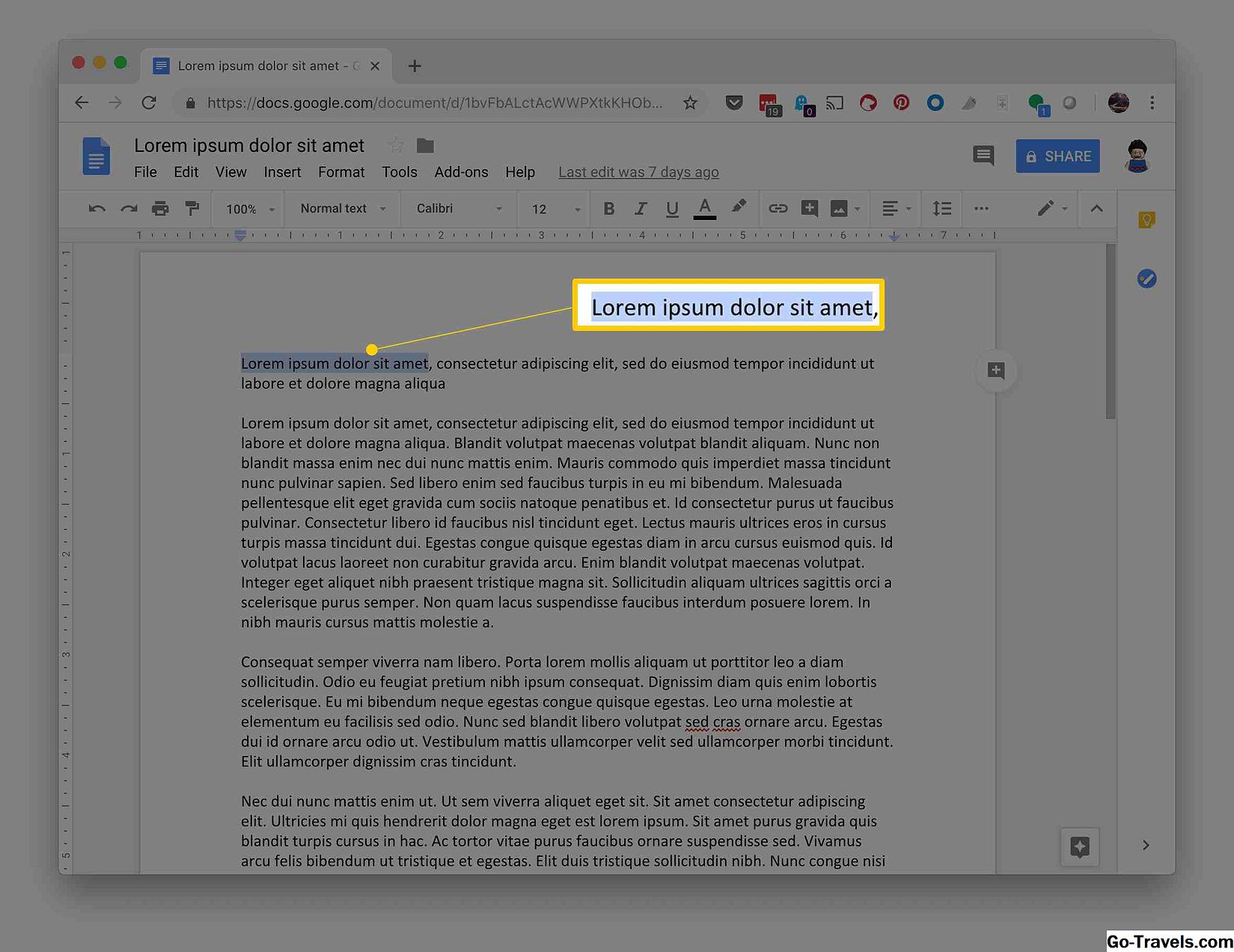
Markeer de tekst die u wilt wijzigen.
-
Selecteer in de balk boven de tekst het lettertype, de tekengrootte, alinea-tussenruimte, tekstkleur, achtergrondkleur of een ander aspect dat u wilt wijzigen.
-
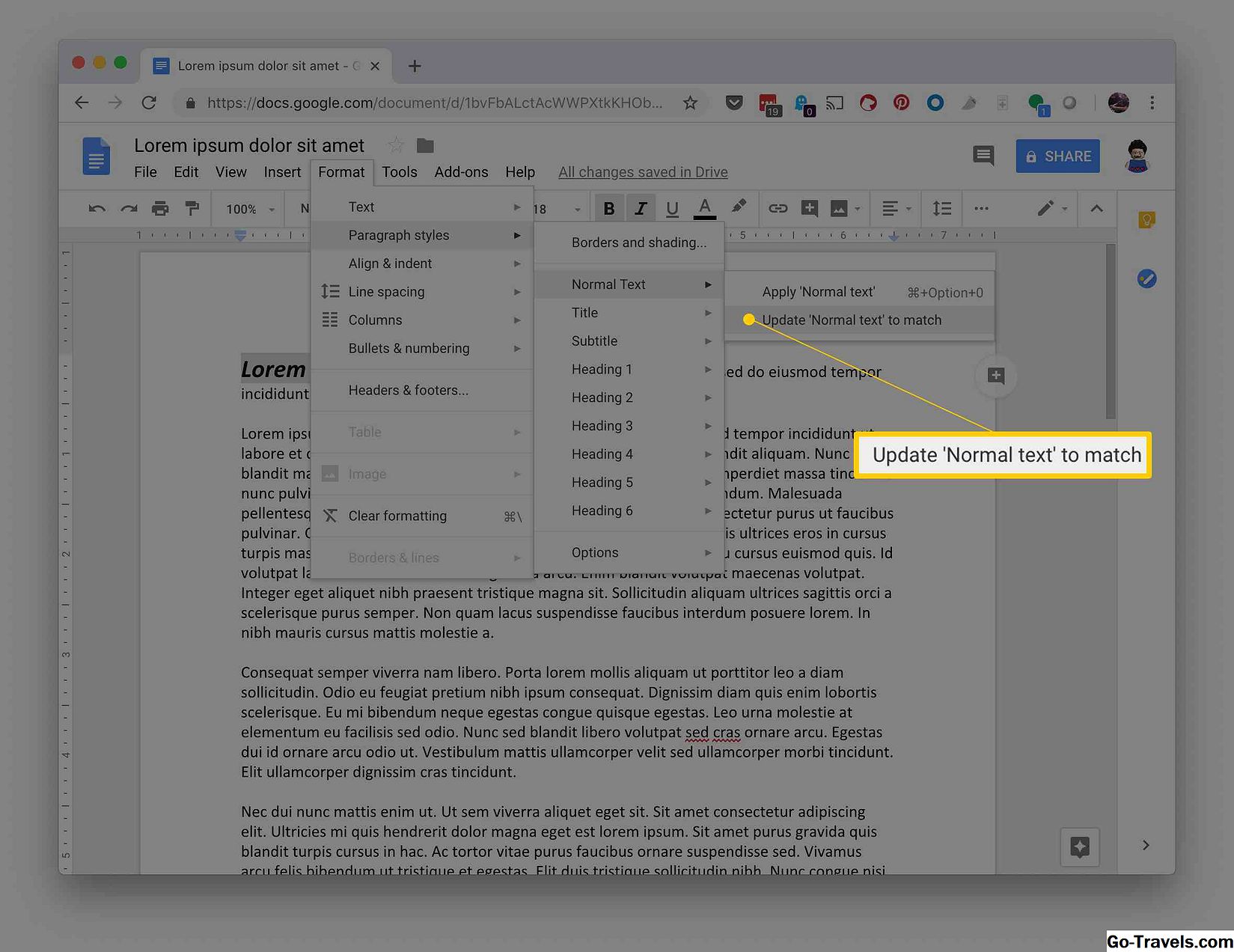
kiezenFormaat.

-
kiezen paragraaf stijlen.
-
Klik normaal tekst.
-
Kiezen Bijwerken 'Normale tekst " naar wedstrijd.
-
KlikFormaat.
-
Klikparagraaf stijlen > Optionws > Opslaan zoals mijn standaard stijlen.


U kunt ook de standaardformaatinstellingen voor andere elementen, zoals koppen, titels, randen en arcering, wijzigen met hetzelfde proces hierboven. In plaats van kiezen Indeling> Alineastijlen, selecteer eenvoudig de opmaakoptie die u wilt instellen in plaats van alineastijlen. Werk de stijl bij zodat deze overeenkomt met de geselecteerde tekst en sla op als uw standaardstijlen. Deze stijlen worden vanaf nu toegepast op elk document dat u maakt.
Als u wilt terugkeren naar de originele stijlen van Google Documenten, selecteert u Indeling> Opties> Stijlen opnieuw instellen.


