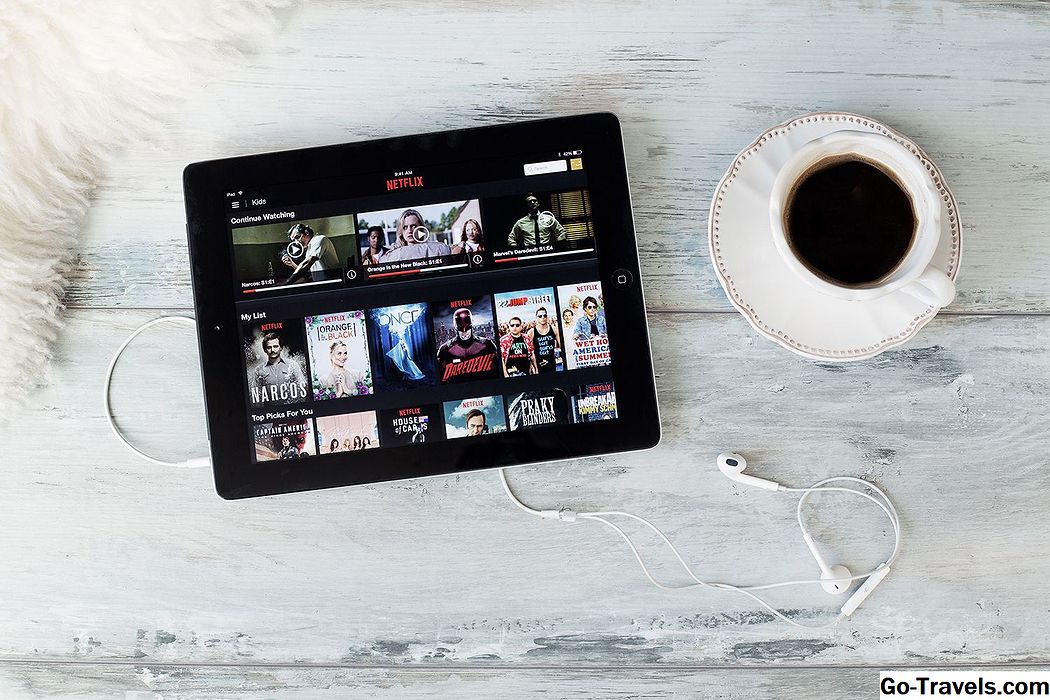
Netflix slaat waar je bent in een show of film op, dus als je ooit stopt en terugkomt, kun je verdergaan waar je was gebleven. Het is een geweldige functie, maar het is ook een vloek. Soms moet je weten hoe je doorgaan met kijken van Netflix kunt verwijderen.
Misschien gebruikt u het Netflix-account van een vriend of familielid, of heeft u iets bekeken dat u niet wilt dat uw significante andere persoon te zien krijgt. Soms probeer je een nieuwe show, vind je het niet leuk en wil je niet dat Netflix dit blijft aanbevelen. Er is ook een mogelijkheid dat je de film of show hebt voltooid, maar bent gestopt bij de aftiteling.
Wat de reden ook is, we helpen u door te gaan met het blijven kijken naar Netflix.
U kunt dit alleen doen op uw computer of mobiele apparaat (geen Smart TV's of andere streamingapparaten).
Optie A: Verwijder items uit kijkactiviteit
Log om te beginnen in op uw Netflix-account en selecteer het profiel dat u wilt verwijderen en ga verder met het bekijken van items van. Navigeer vervolgens naar Activiteit bekijken.
Verwijder items op mobiele apparaten:
-
Druk op Meer sandwichmenu rechtsonder op het scherm.
-
Selecteer het account dat u wilt bewerken bovenaan het scherm en tik op Account. Hiermee wordt een mobiel browservenster geopend en wordt u naar de mobiele site van Netflix geleid.

-
Scroll naar beneden en tik op Activiteit bekijken, gelegen aan de onderkant.
-
Klik vervolgens op de icoon dat lijkt op een cirkel met een streep er doorheen.

-
Klik op de Serie verbergen? link.


Verwijder items op de bureaubladbrowser
-
Klik op de pijl naar beneden naast je profielfoto in de rechterbovenhoek van het scherm.
-
kiezen Account.

-
kiezen Activiteit bekijken.

-
De stappen zijn dan hetzelfde als bij de mobiele browser. Zoek de film of show die je wilt verwijderen van je volglijst.
-
Selecteer de omcirkel met de lijn er doorheen rechts van de titel.

-
Als u een hele reeks wilt verwijderen, selecteert u Verberg serie?


Wanneer u nu teruggaat naar het menu, wordt het verwijderde item niet meer weergegeven in de wachtrij "Doorgaan". Netflix-algoritmen zullen deze informatie nog steeds gebruiken in haar aanbevelingsalgoritmen, dus je kunt nog steeds aanbevelingen ontvangen op basis van het bekijken van een gedeeltelijke show of film.
Optie B: profielen wijzigen
Misschien houdt u liever verschillende weergaven gescheiden in verschillende profielen. Ongeacht de Netflix-laag waarop u zich abonneert, kunt u maximaal vijf profielen op één account hebben. Dit kan helpen bepalen wat er op je volglijst staat.
In een gezin van drie personen kan elke persoon bijvoorbeeld een eigen account hebben, terwijl één account wordt gebruikt door de ouders die samen kijken en de vijfde is gereserveerd voor het bekijken door gezinnen. U kunt als volgt Netflix-profielen maken op uw account op elk apparaat.
-
Open Netflix. U krijgt de bestaande profielen van uw account te zien.
-
kiezen Profiel toevoegen.

-
Typ de naam van het nieuwe profiel en selecteer Doorgaan met.

-
Selecteer het nieuwe profiel om te beginnen met kijken.


Dat is alles wat er is. U kunt nu een volledig nieuw profiel bekijken zonder dat dit van invloed is op uw reeds bestaande Wachtrij voor doorgaan met kijken.