
Je hebt zojuist een antwoord op een belangrijk e-mailbericht weggestreept. Wanneer u op de knop 'Verzenden' klikt, ziet u dat deze grijs wordt weergegeven, wat betekent dat u uw bericht niet kunt verzenden. Mail werkte gisteren prima; wat ging er mis?
Een gedimde 'Verzenden'-knop in Apple Mail betekent dat er geen correct geconfigureerde uitgaande mailserver (SMTP) is gekoppeld aan het Mail-account. Deze uitkomst kan om verschillende redenen gebeuren, maar de twee zijn waarschijnlijk als volgt: de e-mailservice die u gebruikt heeft wijzigingen aangebracht in de instellingen en u moet uw instellingen bijwerken, of uw bestand met e-mailvoorkeuren is verouderd of beschadigd - of heeft de verkeerde bestandsrechten die eraan zijn gekoppeld.
Instellingen voor uitgaande e-mail
Af en toe kan uw e-mailservice wijzigingen aanbrengen in zijn e-mailservers, inclusief de server die uw uitgaande e-mail ontvangt. Deze typen e-mailservers zijn vaak het doelwit van malware die is ontworpen om ze in zombie-spamservers om te zetten. Vanwege de altijd aanwezige gevaren, upgraden maildiensten zo nu en dan hun serversoftware, wat op zijn beurt kan vereisen dat u de instellingen van de uitgaande e-mailserver in uw e-mailclient, in dit geval Mail, moet wijzigen.
Voordat u wijzigingen aanbrengt, moet u controleren of u een kopie hebt van de instellingen die uw e-mailservice vereist. In de meeste gevallen heeft uw e-mailservice gedetailleerde instructies voor verschillende e-mailclients, waaronder Apple Mail. Wanneer deze instructies beschikbaar zijn, volg ze dan. Als uw e-mailservice alleen algemene instructies biedt, kan dit overzicht over het configureren van de instellingen van uw uitgaande e-mailserver nuttig zijn.
Uw instellingen voor uitgaande e-mail configureren
-
Start Apple Mail en selecteer Voorkeuren in het menu Mail.

-
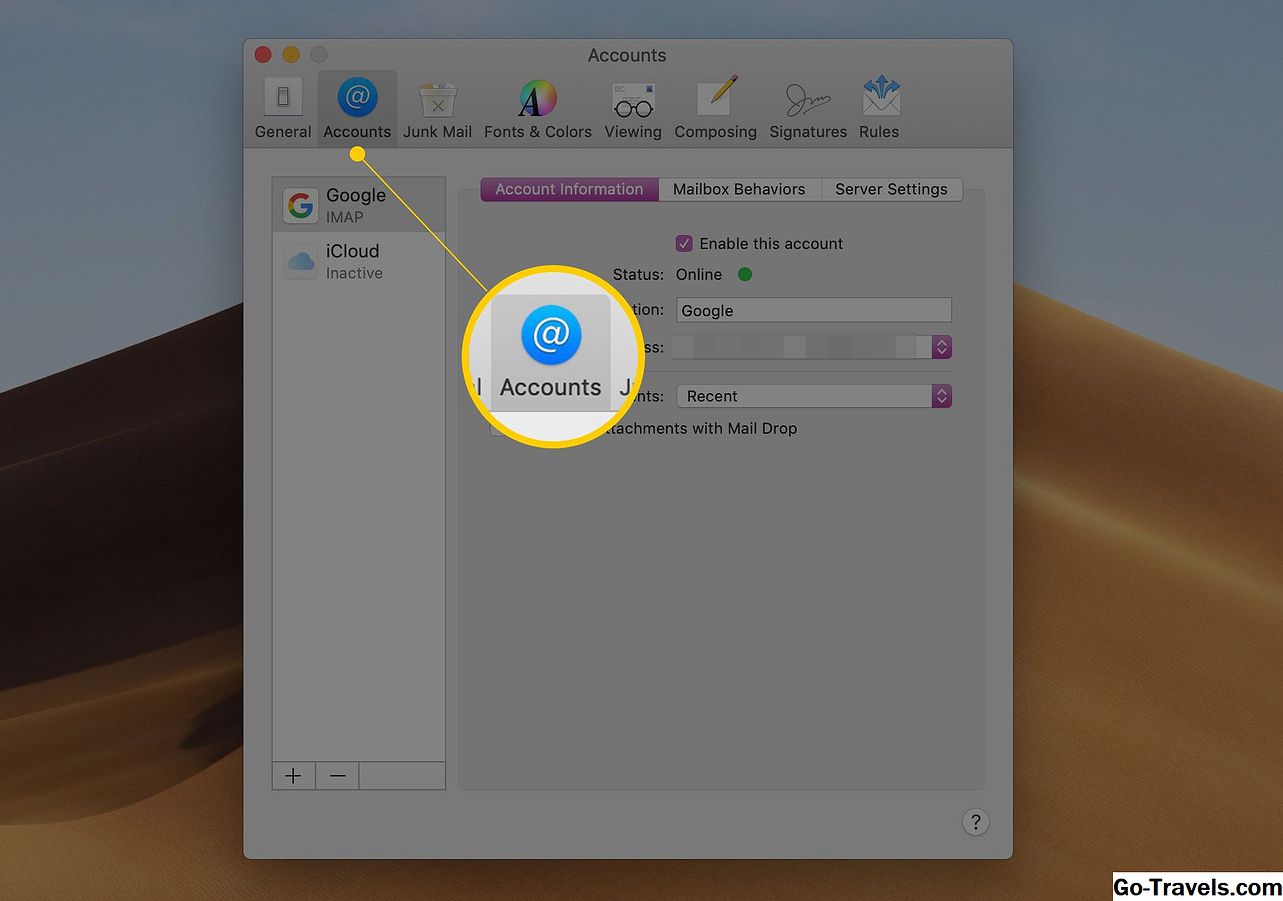
Klik in het geopende venster Mail-voorkeuren op de knop 'Accounts'.
-
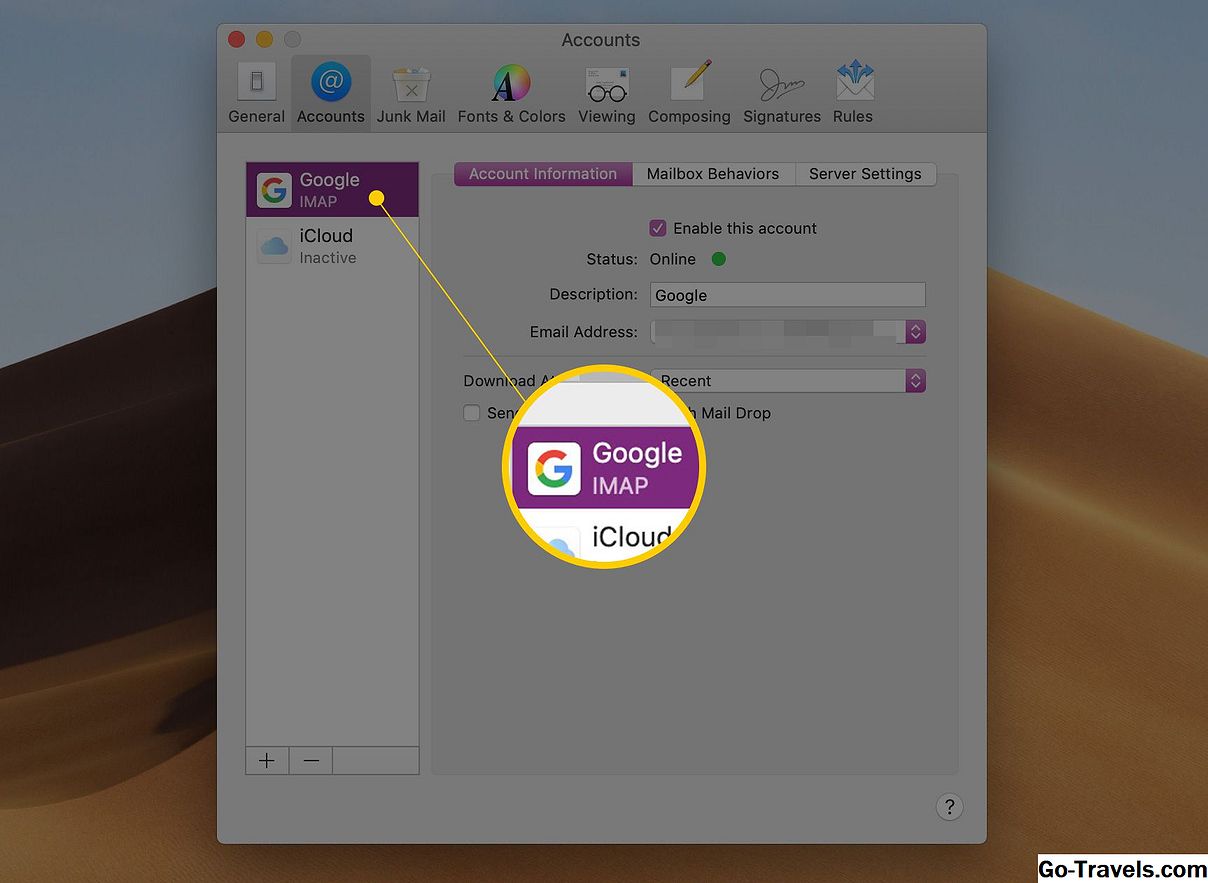
Selecteer in de lijst het e-mailaccount dat u problemen geeft.
-
Klik op het tabblad 'Accountgegevens' of op het tabblad 'Serverinstellingen'. Het tabblad dat u selecteert, is afhankelijk van de versie van Mail die u gebruikt. U bent op zoek naar het deelvenster met instellingen voor inkomende en uitgaande e-mail.

-
Selecteer in de sectie 'Uitgaande mailserver (SMTP)' Edit SMTP Server List 'in het dropdown-menu met het label' Outgoing Mail Server (SMTP) 'of' Account ', afhankelijk van de versie van Mail die u gebruikt.

-
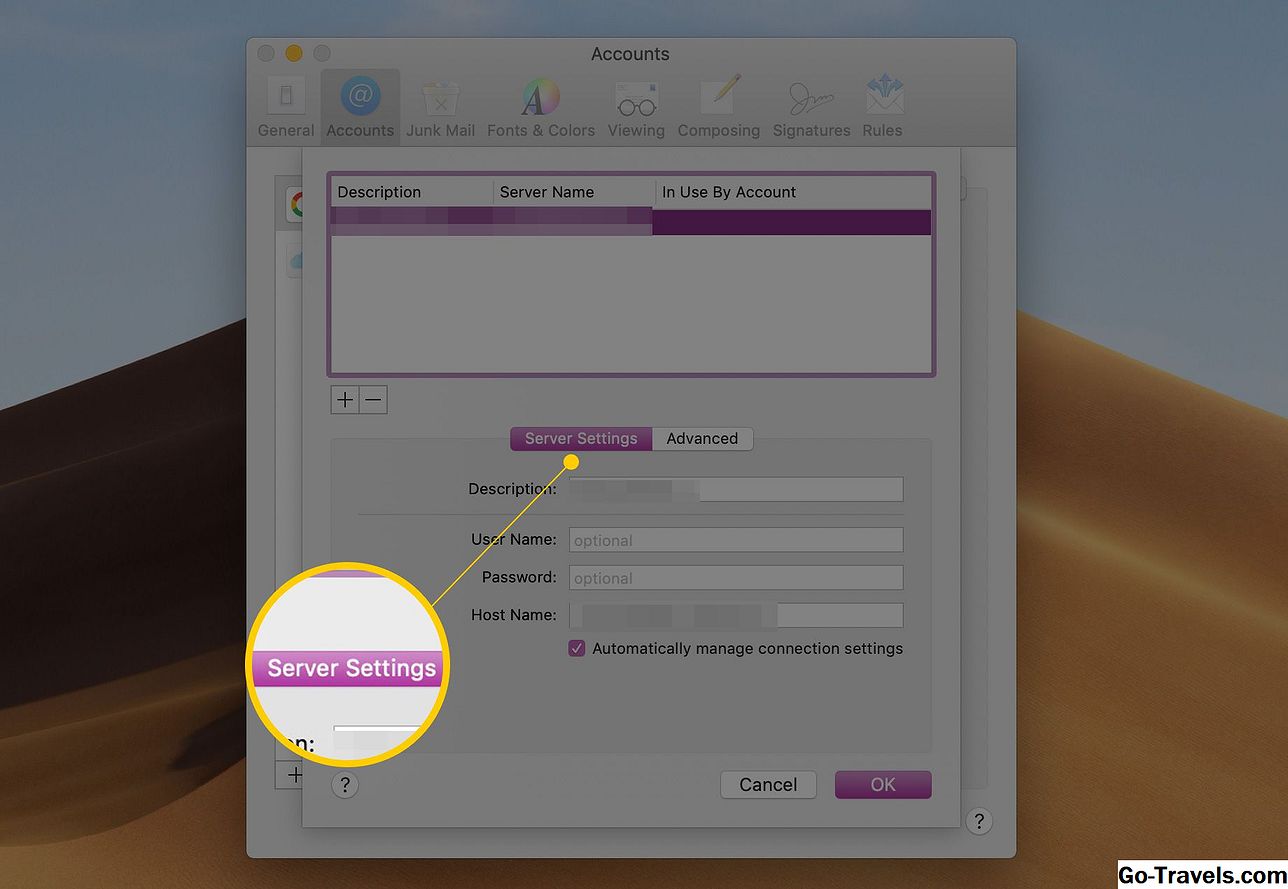
Er wordt een lijst weergegeven met alle SMTP-servers die zijn ingesteld voor uw verschillende e-mailaccounts. Het e-mailaccount dat u hierboven hebt geselecteerd, moet in de lijst worden gemarkeerd.
-
Klik op het tabblad 'Serverinstellingen' of 'Accountgegevens'.


Controleer op dit tabblad of de server- of hostnaam correct is ingevoerd. Een voorbeeld is smtp.gmail.com of mail.example.com. Afhankelijk van de versie van Mail die u gebruikt, kunt u mogelijk ook de gebruikersnaam en het wachtwoord van dit e-mailaccount verifiëren of wijzigen. Als de gebruikersnaam en het wachtwoord niet aanwezig zijn, kunt u deze vinden door op het tabblad Geavanceerd te klikken.
Op het tabblad Geavanceerd kunt u de SMTP-serverinstellingen configureren die overeenkomen met de instellingen van uw e-mailservice. Als uw e-mailservice een andere poort dan 25, 465 of 587 gebruikt, kunt u het vereiste poortnummer rechtstreeks in het veld Poort invoeren. Voor sommige oudere versies van Mail moet u het keuzerondje 'Aangepaste poort' gebruiken en het poortnummer toevoegen dat u van uw e-mailservice hebt gekregen. Laat anders het keuzerondje op 'Standaardpoorten gebruiken' of 'Accountinstellingen automatisch detecteren en onderhouden', afhankelijk van de versie van Mail die u gebruikt.
-
Als uw e-mailservice de server heeft ingesteld om SSL te gebruiken, plaatst u een vinkje naast 'Use Secure Sockets Layer (SSL)'.
-
Gebruik het vervolgkeuzemenu Verificatie om het verificatietype te selecteren dat uw e-mailservice gebruikt.
-
Voer ten slotte uw gebruikersnaam en wachtwoord in. De gebruikersnaam is vaak alleen uw e-mailadres.
-
Klik OK.'
Probeer de e-mail opnieuw te verzenden. De knop 'Verzenden' moet nu worden gemarkeerd.
Apple Mail Preference File wordt niet bijgewerkt
Een mogelijke reden voor het probleem is een toestemmingsprobleem waardoor Apple Mail geen gegevens naar zijn voorkeursbestand kan schrijven. Dit type toestemmingsprobleem voorkomt dat u updates opslaat in uw e-mailinstellingen. Hoe gebeurde dit? Uw e-mailservice geeft meestal aan dat u de instellingen voor uw account moet wijzigen. U brengt de wijzigingen aan en alles is goed, totdat u Mail afsluit. De volgende keer dat u Mail start, zijn de instellingen weer zoals ze waren voordat u de wijzigingen aanbracht.
Omdat de Mail-app nu onjuiste instellingen voor uitgaande e-mail heeft, wordt de knop 'Verzenden' grijs weergegeven.
Om bestandsmachtigingsproblemen in OS X Yosemite en eerder te corrigeren, volgt u de stappen in de handleiding 'Schijfhulpprogramma gebruiken om harde schijven en schijfmachtigingen te repareren'. Als u OS X El Capitan of hoger gebruikt, hoeft u zich geen zorgen te maken over problemen met bestandsrechten, het besturingssysteem corrigeert de toestemming bij elke software-update.
Corrupt Mail Preference File
De andere mogelijke boosdoener is dat het bestand Mail-voorkeuren corrupt of onleesbaar is geworden. Deze situatie kan ervoor zorgen dat Mail stopt met werken of dat bepaalde functies, zoals het verzenden van e-mail, niet correct werken.
Voordat u doorgaat, moet u controleren of u een actuele back-up van uw Mac hebt, omdat de volgende methoden voor het repareren van Apple Mail ervoor kunnen zorgen dat e-mailgegevens, inclusief accountgegevens, verloren gaan.
Het vinden van het bestand met mailvoorkeuren kan een uitdaging zijn, want sinds OS X Lion is de bibliotheekmap van de gebruiker verborgen. U kunt echter met deze eenvoudige handleiding toegang krijgen tot de map Bibliotheek: OS X verbergt uw bibliotheekmap.
Het Apple Mail-voorkeurenbestand bevindt zich op: / Users / user_name / Library / Preferences. Als de gebruikersnaam van uw Mac bijvoorbeeld Tom is, zou het pad / Users / Tom / Library / Preferences zijn. Het voorkeursbestand heet com.apple.mail.plist.
Zodra u klaar bent met deze stappen, probeert u Mail opnieuw. Mogelijk moet u eventuele recente wijzigingen in de e-mailinstellingen opnieuw invoeren, per uw e-mailservice. Maar deze keer zou je Mail moeten afsluiten en de instellingen kunnen behouden.
Als je nog steeds problemen hebt met Mail en berichten verzendt, bekijk dan de Apple Mail - Problemen oplossen met Apple Mail - Gids voor probleemoplossing van Apple Mail.


