OS X El Capitan, uitgebracht in de zomer van 2015 en was beschikbaar als gratis download bij de Mac App Store. Net als eerdere versies van OS X, heeft El Capitan de vervelende gewoonte om het installatieproces automatisch te starten zodra het downloaden is voltooid.
Dit zou prima zijn als alles wat je wilde doen El Capitan snel installeerde als een upgrade-installatie over je bestaande versie van OS X. Maar zelfs als dit je doel is, is het niet zo waarschijnlijk dat je echt klaar bent om het installatieproces te starten . Er moet immers nogal wat worden gedaan voordat je OS X El Capitan installeert: dat omvat een recente back-up van je gegevens en het maken van een opstartbaar OS X El Capitan-installatieprogramma op een USB-flashstation.
Het hebben van een opstartbaar installatieprogramma voor OS X El Capitan is een goed idee, zelfs als je alleen maar een upgrade-installatie wilt uitvoeren, wat technisch gezien niet gedaan hoeft te worden vanaf een apart opstartapparaat. Maar als je je eigen exemplaar van El Capitan op een ander apparaat hebt, kun je het altijd installeren of opnieuw installeren of standaard Mac-probleemoplossingstaken uitvoeren, ook als je geen verbinding hebt met internet of geen toegang hebt tot de Mac App Store. moet je El Capitan opnieuw downloaden.
01 van 02Maak een opstartbaar OS X El Capitan-installatieprogramma op een USB-flashdrive

Er zijn twee methoden om het opstartbare installatieprogramma te maken; een daarvan betreft het gebruik van Schijfhulpprogramma, de Finder, verborgen bestanden en heel veel moeite en tijd. Als u deze methode wilt gebruiken, volgt u de handleiding Een USB-flashdrive maken van het OS X Yosemite-installatieprogramma, en nee, dat is geen typfout. Het oudere proces beschreven in het Yosemite-document zal werken voor El Capitan; u hoeft alleen rekening te houden met bestandsnaamwijzigingen, zoals El Capitan in plaats van Yosemite in de instructies.
Er is ook een tweede methode, en het is de methode waar we de voorkeur aan geven omdat deze minder betrokken is, weinig plaatsen heeft waar het mis kan gaan en slechts één app gebruikt: Terminal.
Wat je nodig hebt
Ten eerste hebt u een kopie van het OS X El Capitan-installatieprogramma nodig. Oorspronkelijk werd deze handleiding geschreven om instructies te bevatten voor de openbare bèta van El Capitan die werden vrijgegeven in de zomer van 2015. Sinds de officiële uitgave van El Capitan is deze gids bijgewerkt om te werken met de officiële release en worden er geen verwijzingen meer gemaakt naar de bètaversies van het besturingssysteem.
Download vervolgens het installatieprogramma van de Mac App Store. Nadat het downloaden is voltooid, wordt het installatieprogramma automatisch gestart. Als dit het geval is, moet u het installatieprogramma afsluiten. Als u toestaat dat het installatieprogramma een installatie daadwerkelijk uitvoert, wordt het installatieprogramma aan het einde van het proces verwijderd. We hebben het installatieprogramma nodig om ons te helpen een opstartbaar installatieprogramma te maken, dus laat het installatieprogramma niet werken.
Als je OS X El Capitan al hebt geïnstalleerd en je wilt nu een opstartbaar installatieprogramma maken, dan kun je de Mac App Store dwingen het installatieprogramma opnieuw te downloaden.
- Het El Capitan-installatieprogramma wordt gedownload naar de map / Applications, met de bestandsnaam OS X El Capitan installeren.
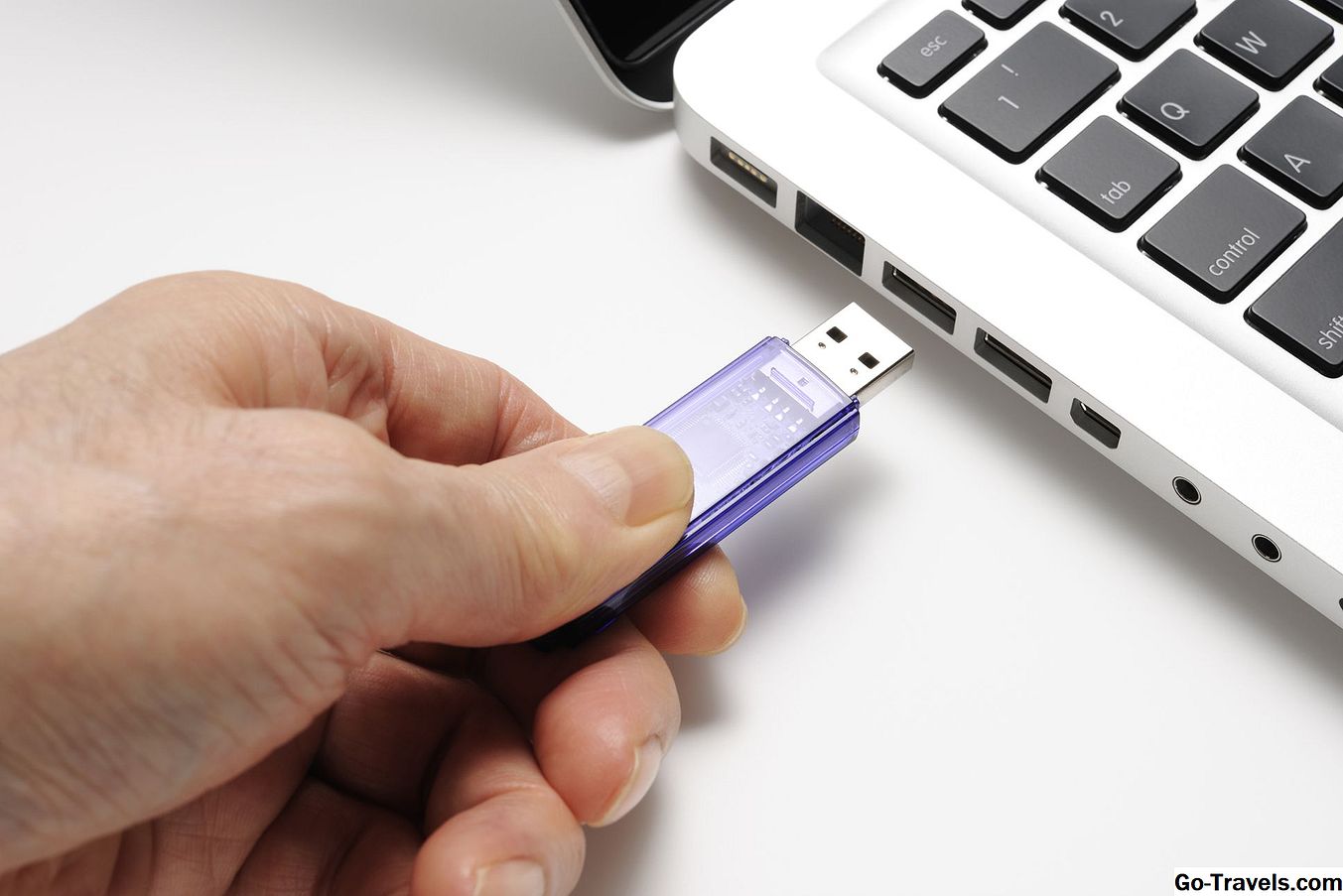
- Een USB-flashstation van 16 GB of groter. Deze instructies zullen ook werken voor andere geschikte opstartbare apparaten. Ik ga ervan uit dat je een USB-stick gebruikt, maar elk opstartbaar apparaat zal werken, inclusief een externe schijf of een interne schijf.
- Een Mac die voldoet aan de minimumvereisten van OS X El Capitan.
Lees hieronder verder
02 van 02Gebruik Terminal om een opstartbaar OS X El Capitan-installatieprogramma te maken

Het proces van het maken van het opstartbare OS X El Capitan-installatieprogramma zorgt ervoor dat de USB-flashdrive die u gebruikt de bestemming voor het installatieprogramma wordt gewist. Zorg er dus voor dat je, voordat je verder gaat, een back-up hebt van de inhoud van het flash-station (indien aanwezig) of dat het je niet kan schelen dat ze worden gewist.
The Secret createinstallmedia Command
Het is niet echt een geheim, vooral omdat we in het verleden deze methode hebben gebruikt om opstartbare installatieprogramma's voor eerdere versies van OS X te maken. Maar omdat het Terminal gebruikt, en een lange opdracht invoert met nogal wat argumenten die moeten worden verstrekt , het blijft meestal ongebruikt, zo niet volledig genegeerd door veel dagelijkse Mac-gebruikers. Toch is dit de gemakkelijkste manier om het opstartbare installatieprogramma te maken, dus laten we aan de slag gaan.
Je hebt het OS X El Capitan-installatieprogramma nodig dat je hebt gedownload van de Mac App Store; zorg ervoor dat het aanwezig is in de map / Programma's. Als dit niet het geval is, gaat u terug naar pagina 1 van deze handleiding voor meer informatie over het opnieuw downloaden van de app uit de winkel.
Maak het OS X El Capitan opstartbare USB-installatieprogramma
- Sluit het USB-flashstation op uw Mac aan.
- Geef de flashdrive een toepasselijke naam. U kunt dit doen door te dubbelklikken op de naam van het apparaat op het bureaublad en vervolgens een nieuwe naam in te voeren. We raden aan de drive elcapitaninstaller te bellen. U kunt elke gewenste naam gebruiken, maar deze mag geen spaties of speciale tekens bevatten. Als u een andere naam selecteert, moet u de opdracht Terminal wijzigen die we hieronder schetsen met de naam van het flashstation dat u hebt geselecteerd.
- Start Terminal, te vinden in / Applications / Utilities.
- Waarschuwing: Met de volgende opdracht wordt het flashstation met de naam elcapitaninstaller volledig gewist.
- Voer de volgende opdracht in het Terminal-venster dat wordt geopend in. De opdracht is een enkele regel tekst, hoewel uw webbrowser deze mogelijk over meerdere regels weergeeft. Als u de hierboven voorgestelde schijfnaam hebt gebruikt, kunt u driemaal klikken op een van de woorden in de opdracht om de volledige regel tekst te selecteren.
sudo / Toepassingen / Installeren OS X El Capitan.app/Contents/Resources/createinstallmedia --volume / Volumes / elcapitaninstaller --applicationpath / Applications / Install OS X El Capitan.app --nointeraction - Kopieer (command + C-toetsen) de opdracht en plak deze (opdracht + V-toetsen) in Terminal. Druk op Return of Enter.
- U wordt gevraagd een beheerderswachtwoord in te voeren. Voer het wachtwoord in en druk op Return of Enter.
- De terminal voert de opdracht createinstallmedia uit en geeft de status weer terwijl het proces verloopt. Wissen en kopiëren van de bestanden van het OS X El Capitan-installatieprogramma kan enige tijd duren, afhankelijk van hoe snel het USB-flashstation is. U kunt overwegen om een pauze te nemen en uw benen te strekken.
- Nadat Terminal de opdracht heeft voltooid, wordt de regel Gereed weergegeven en wordt vervolgens de Terminal-prompt weergegeven die wacht tot een nieuwe opdracht wordt ingevoerd.
- U kunt nu Terminal afsluiten.
Het opstartbare OS X El Capitan-installatieprogramma is gemaakt. U kunt dit opstartbare installatieprogramma gebruiken om elk van de ondersteunde installatietypen uit te voeren, inclusief een upgrade-installatie of een schone installatie. U kunt het ook gebruiken als een opstartbare tool voor het oplossen van problemen met een assortiment apps, waaronder Schijfhulpprogramma en Terminal.
Als u een opstartbaar installatieprogramma van andere versies van Mac OS wilt maken, vindt u instructies in de handleiding: Een opstartbaar Flash-installatieprogramma maken van OS X of macOS.